

使用技巧
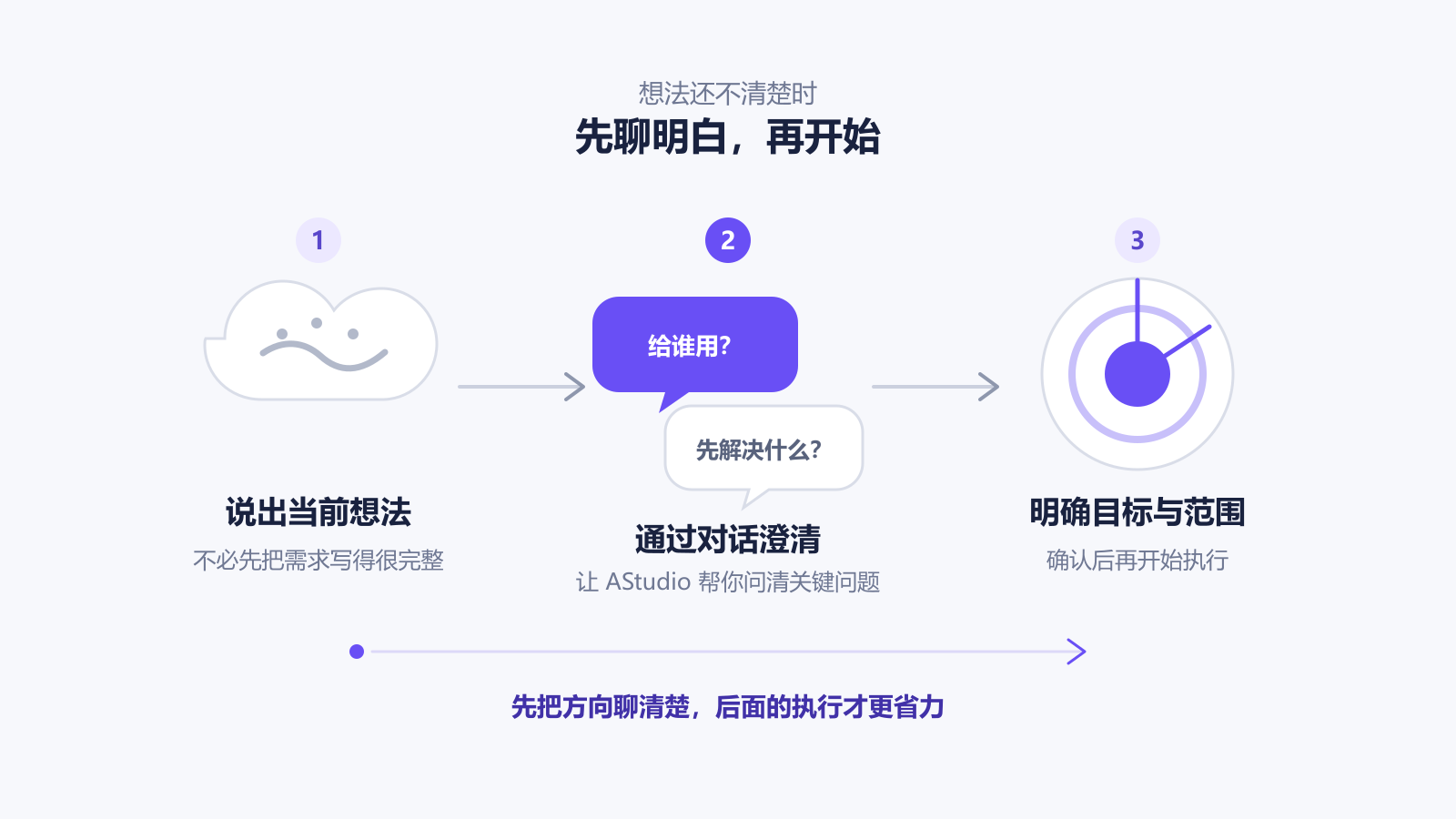
技巧一:想法还不清楚时,先聊明白再开始
只有一个大概想法时,不要急着让 AStudio 直接执行。先说出目前想到的内容,让它通过对话帮你确认重点;方向一致后再开始,通常比做出第一版后大改更省事。
| 不推荐 | 更推荐 |
|---|---|
| 想法还没理清,就直接让 AStudio 生成一份竞品分析。 | 我想做份竞品分析,但还没想清楚重点。你先问我几个问题,帮我把方向理清楚,确认后再开始。 |
技巧二:有参考,就直接给 AStudio 看
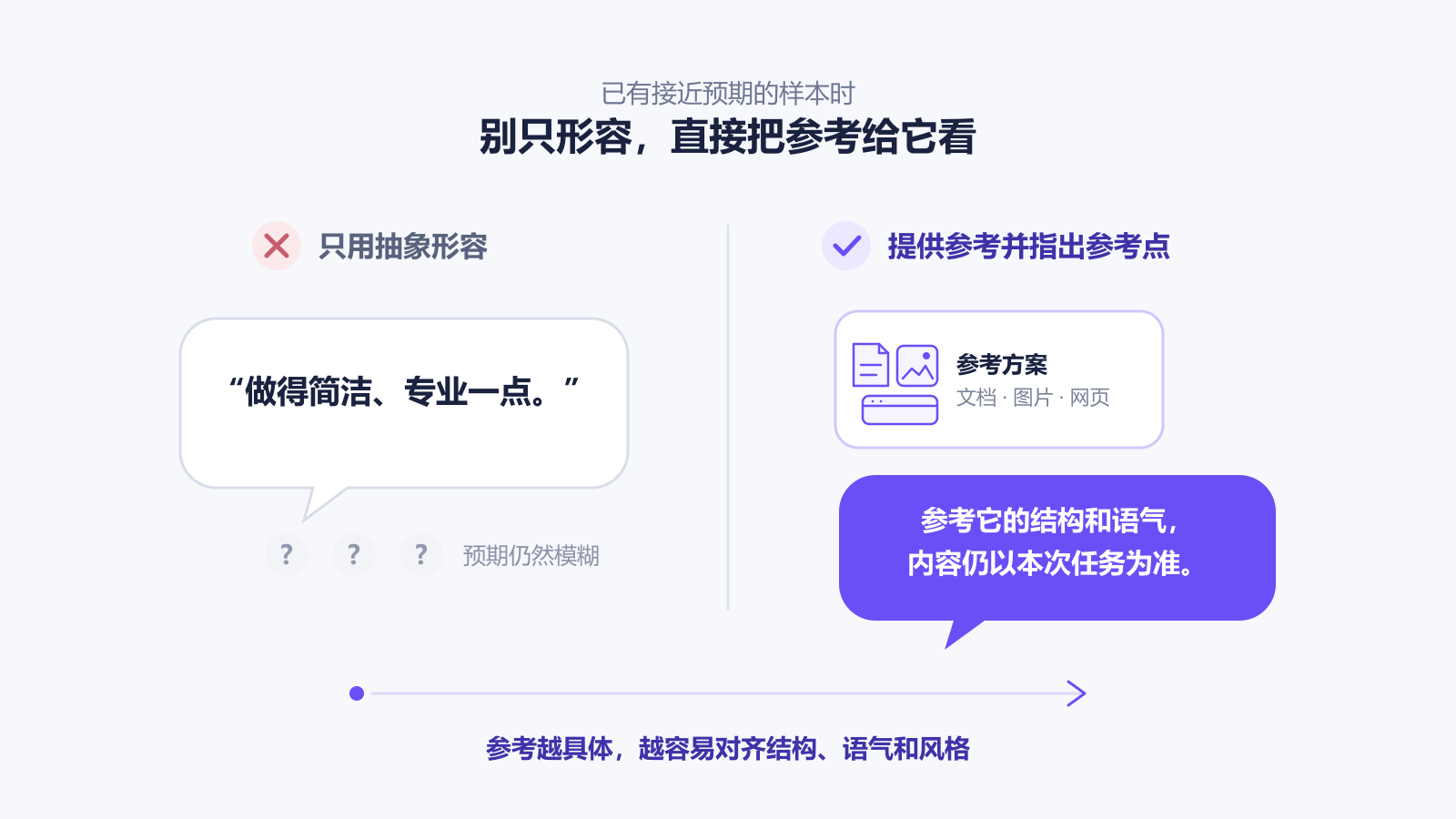
如果已有接近预期的文档、图片、网页或历史成果,可以直接随任务交给 AStudio,并说明希望参考它的哪些方面(例如结构、语气、版式或信息组织方式)。具体的参考比反复使用“简洁一点”“专业一点”等抽象描述更容易对齐预期。
技巧三:改动范围大时,先看计划再执行
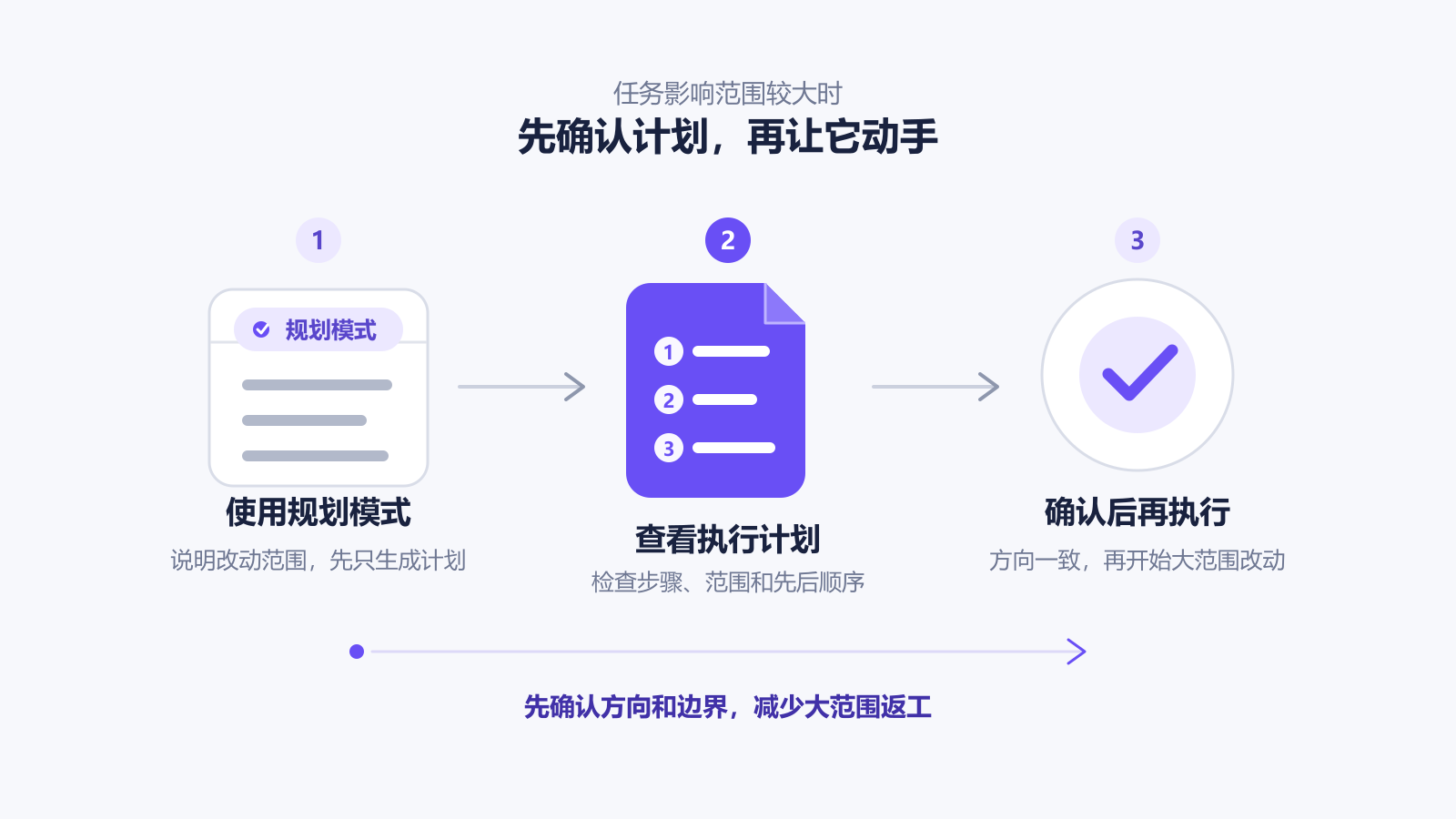
任务涉及大量内容、多个文件或重要修改时,可以先使用 规划模式 查看 AStudio 准备做什么。确认修改范围、执行顺序和可能影响的内容后,再让它开始。
- 推荐提示词:
这次可能会改很多文件。先列出准备修改的地方和可能产生的影响,我确认后再动手。
技巧四:从初版开始,边看边改
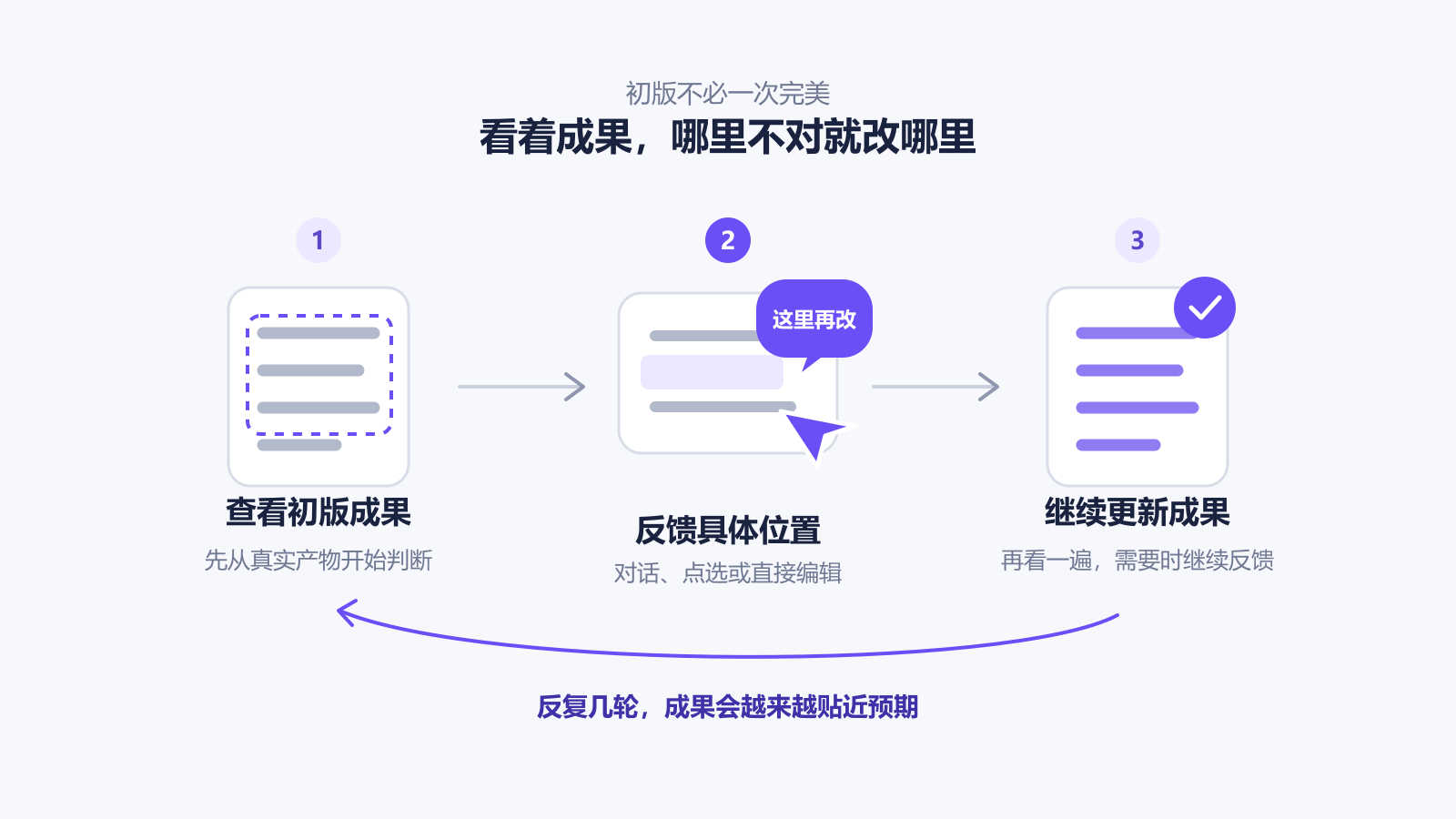
AStudio 交付的第一版成果,是后续共同打磨的起点。先查看实际效果,再选择最省力的方式反馈,不需要在第一次交互中把所有细节都说明完整:
- 整体方向调整:直接通过对话说明;
- 具体位置不合适:在右侧预览中精确点选组件;
- 少量文字或细节:在侧边栏中直接编辑修改源码。
| 不推荐 | 更推荐 |
|---|---|
| 这个页面不好看,再高级一点。 | 首页右侧这张卡片太抢眼,把它缩小一些。主标题和按钮先保持不变。 |
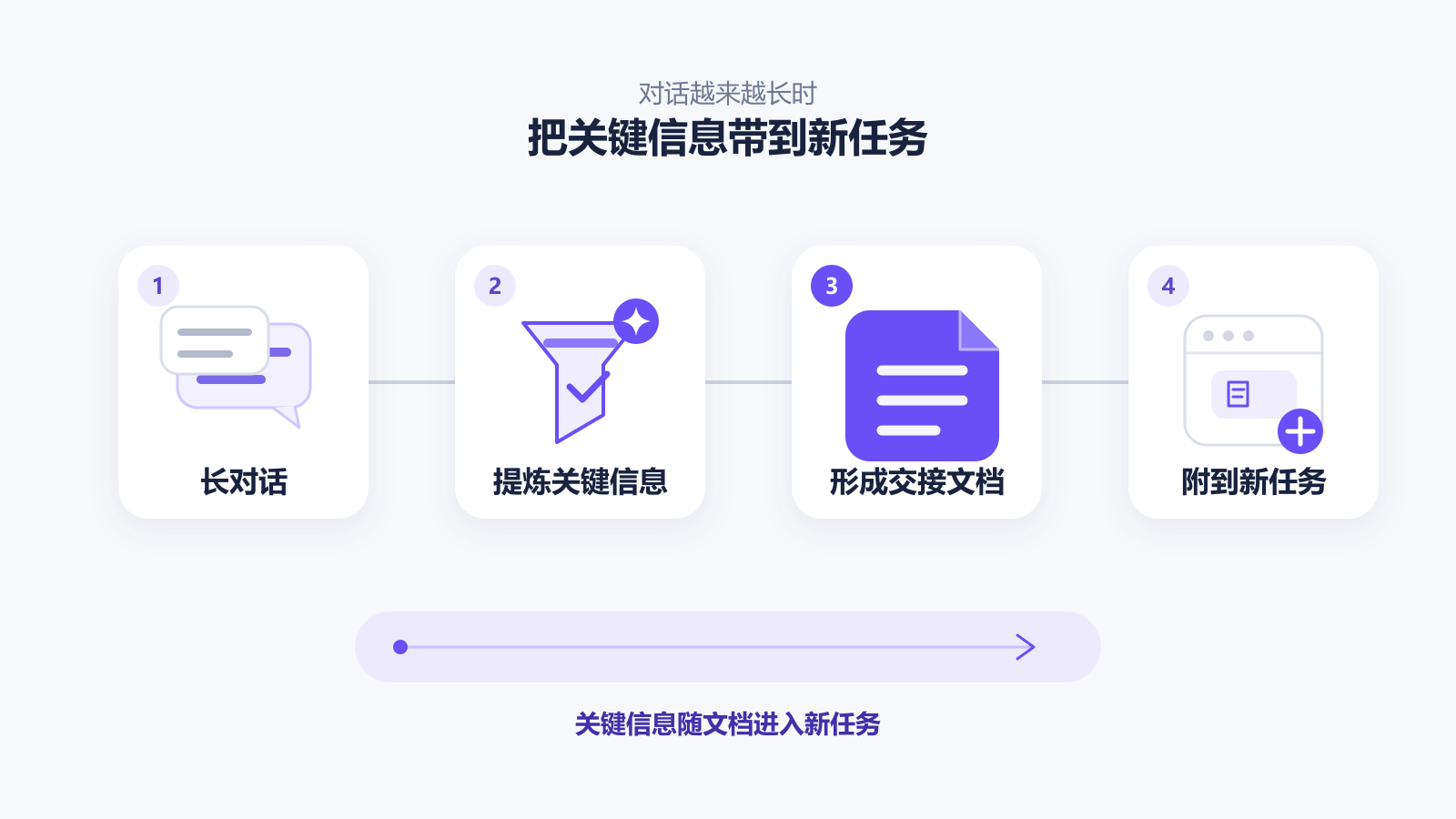
技巧五:对话变长时,先整理一份交接文档
随着对话推进,早期背景、已确认的决定和重要限制可能越来越难定位。需要开启新任务时,可以先让 AStudio 把有价值的信息整理成文档,避免重新输入全部背景。
- 推荐指令:
请把这段对话中已经确认的背景、关键结论、不能改变的要求、当前进度和下一步整理成一份交接文档。
使用方法:新建任务后,将整理出的交接文档作为附件上传给 AStudio,再说明下一步目标即可。
技巧六:自动化创建后,先手动运行一次
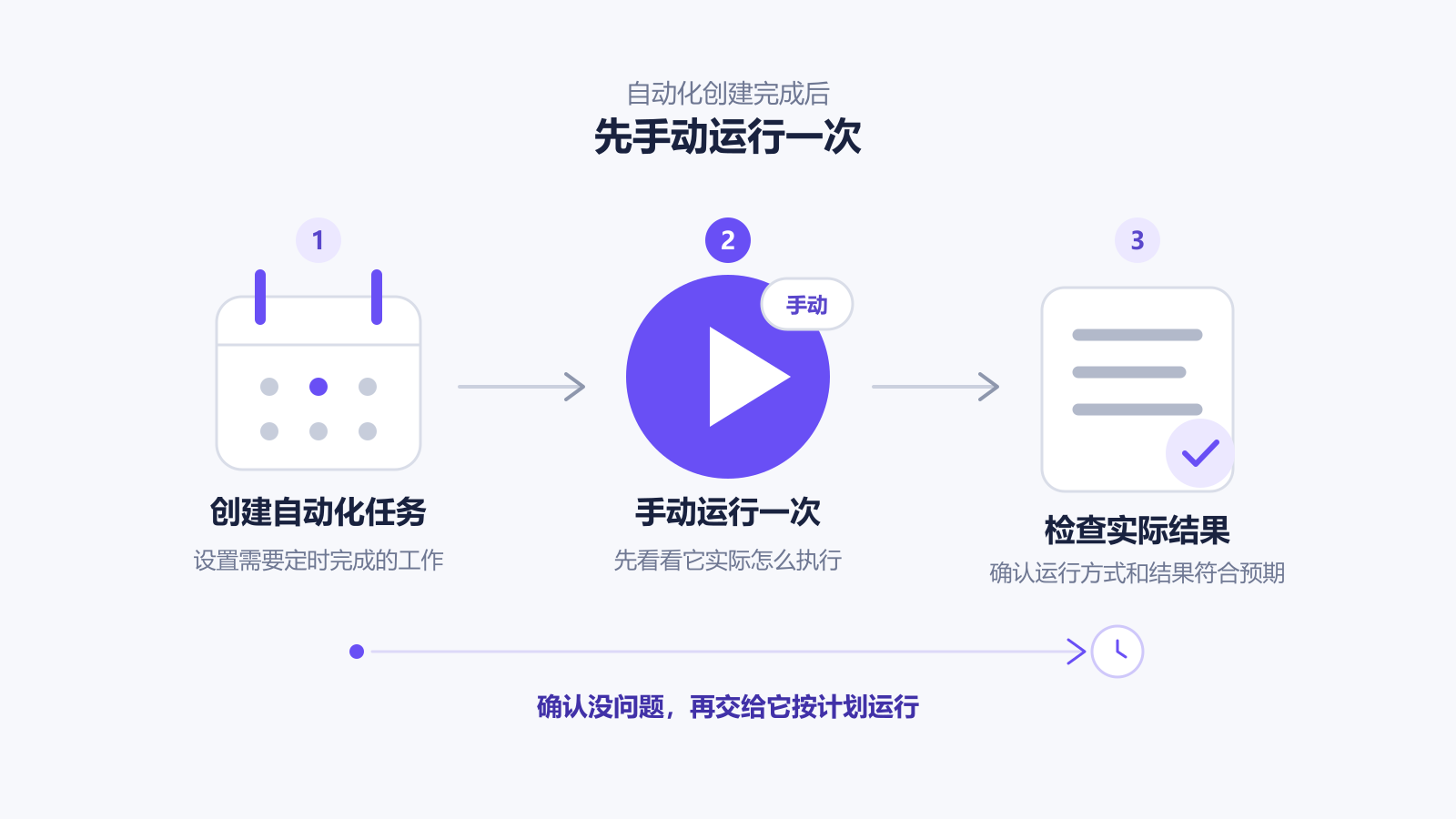
自动化创建完成后,不要只检查时间和规则是否填写正确。先手动运行一次,检查它是否使用了正确的资料、生成了预期结果,并保存到了合适的位置。确认实际效果符合预期后,再放心交给它按计划持续执行。
| 不推荐 | 更推荐 |
|---|---|
| 自动化创建完成后,不做检查,直接等待它按计划执行。 | 先手动运行一次,检查使用的资料、生成结果和保存位置是否符合预期。 |
技巧七:把踩过的坑,沉淀成个人技能
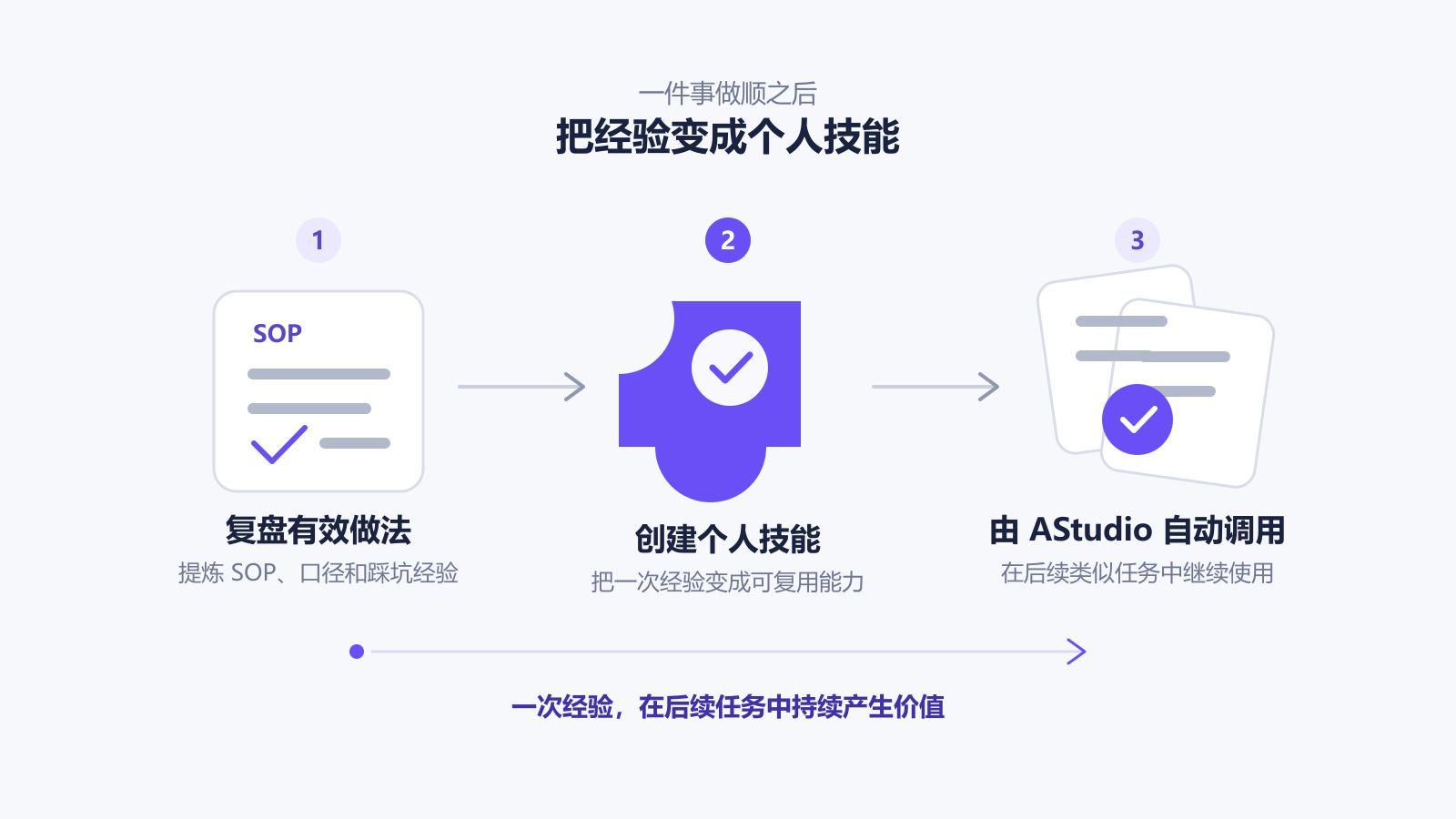
一次任务中踩过的坑、总结出的步骤和反复确认的标准,只要对以后处理同类工作还有价值,就可以让 AStudio 从当前会话中提炼出来,创建个人技能。以后遇到相关任务时,AStudio 可以自动复用这些经验。
- 推荐指令:
把这次产品周报中确认的数据口径、图表要求、检查步骤和常见错误提炼成个人技能,以后制作周报时继续使用。
 上一页
上一页