

核心功能
1. 日常与项目
AStudio 提供两种开始工作的方式:如果只想完成一项独立工作,不需要提前准备文件夹,直接使用“日常”;如果需要让 AStudio 读取、修改或持续维护某个本地文件夹,则使用“项目”。
1.1 日常
“日常”适合调研、撰写文档、制作表格、生成图片等相对独立的任务。
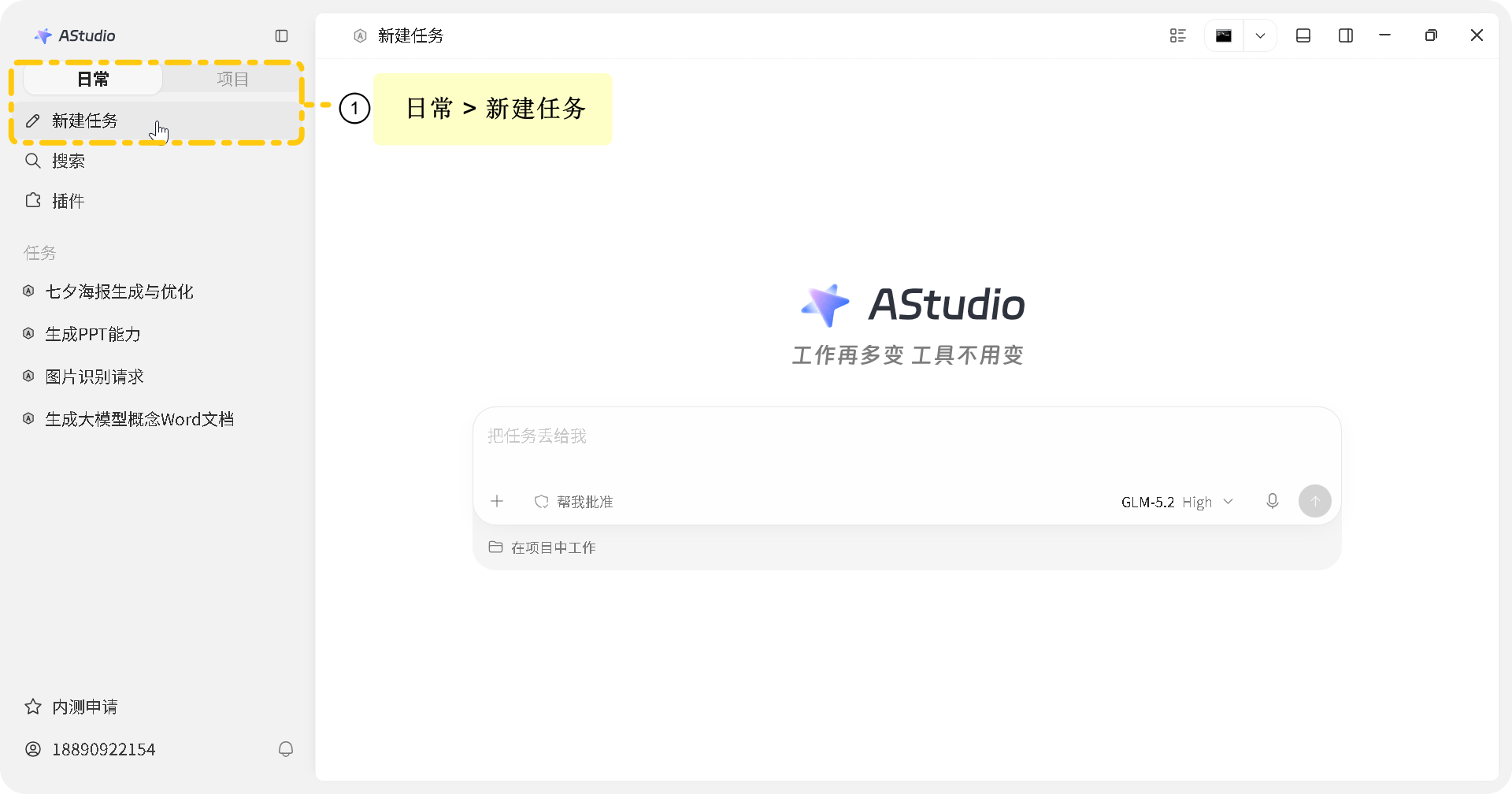
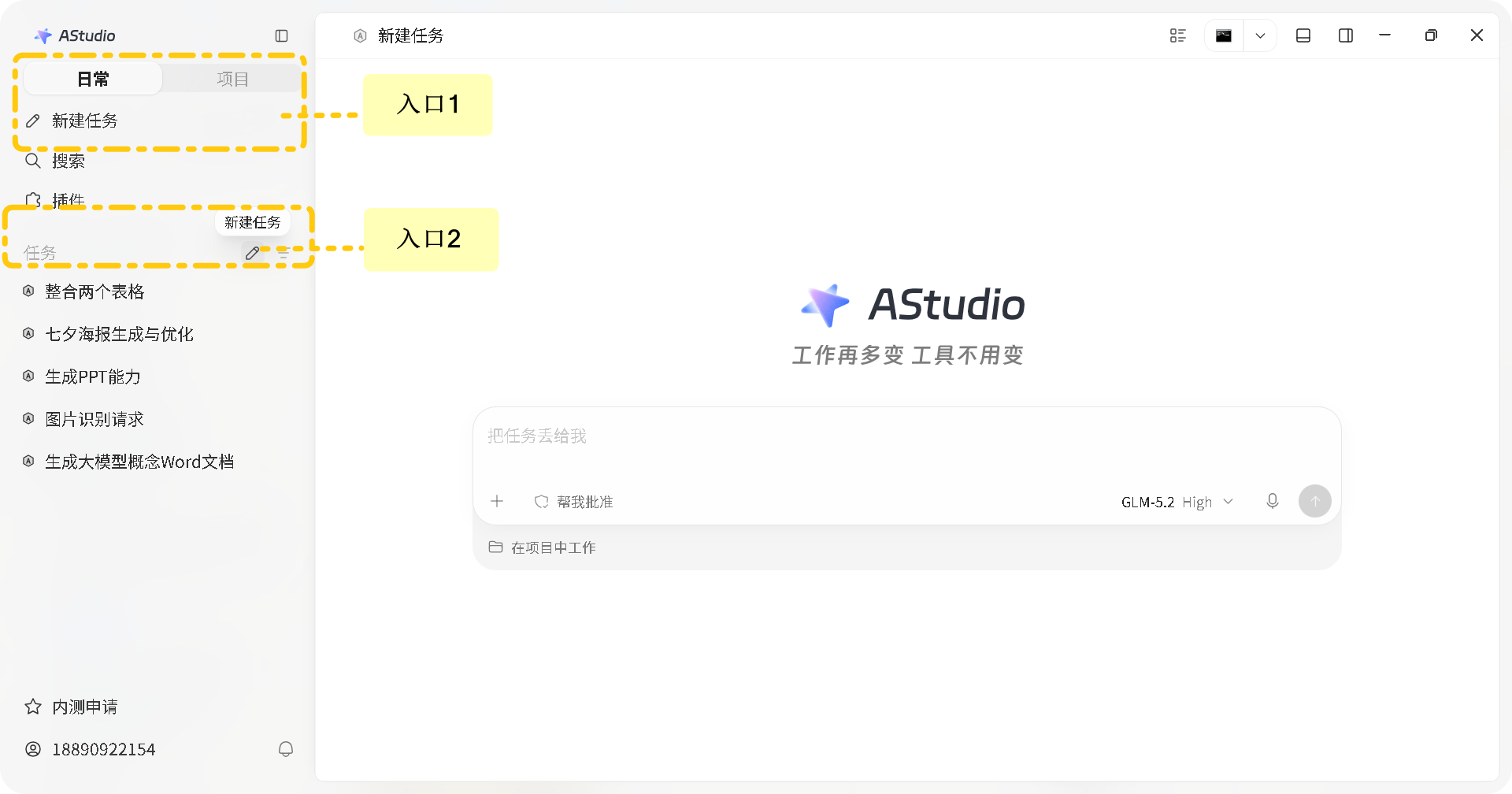
在左侧导航栏顶部点击 「日常」 ,点击 「新建任务」 ,或者在导航栏下方的“任务”列表右侧点击“新建任务”图标;
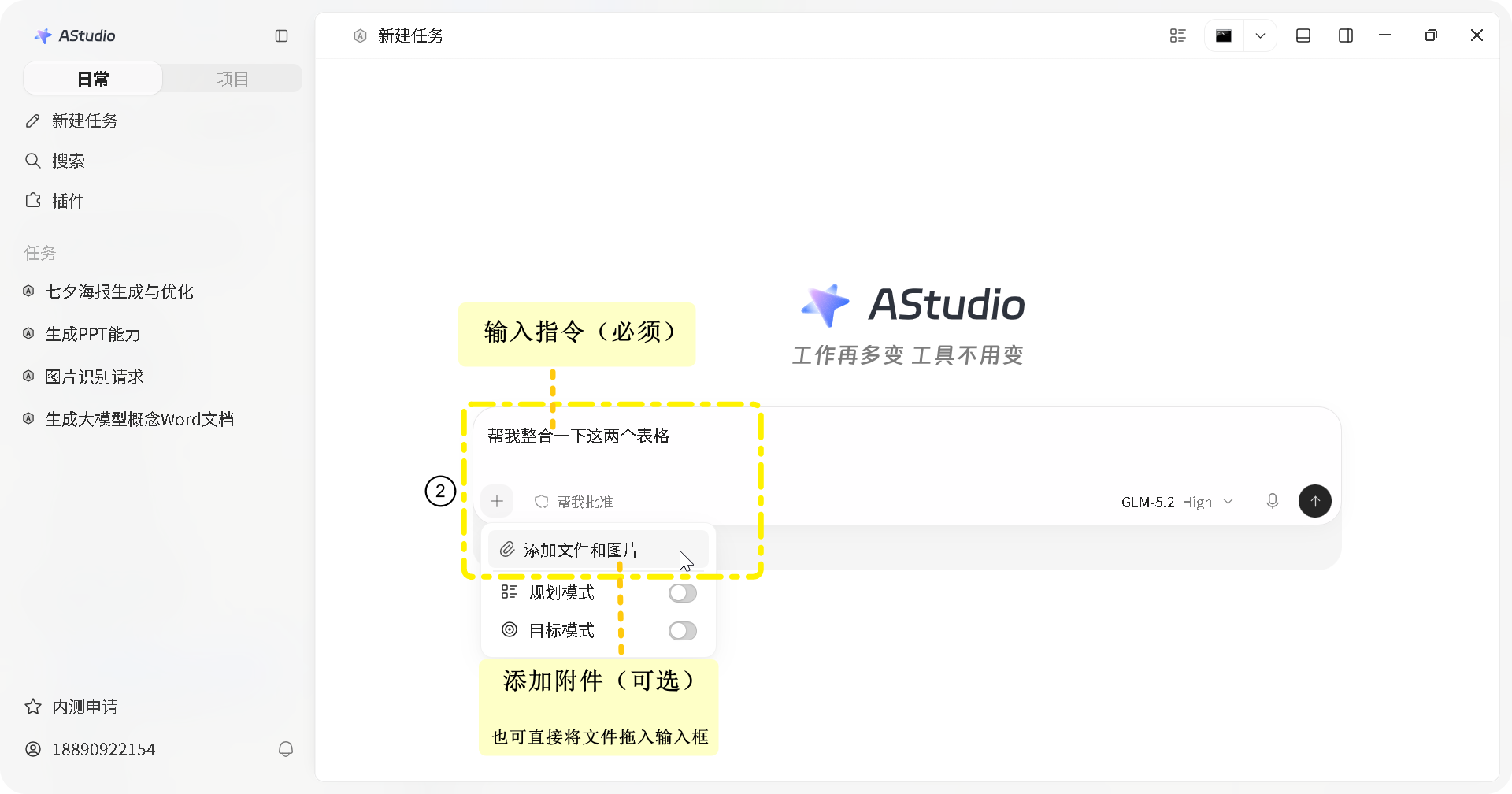
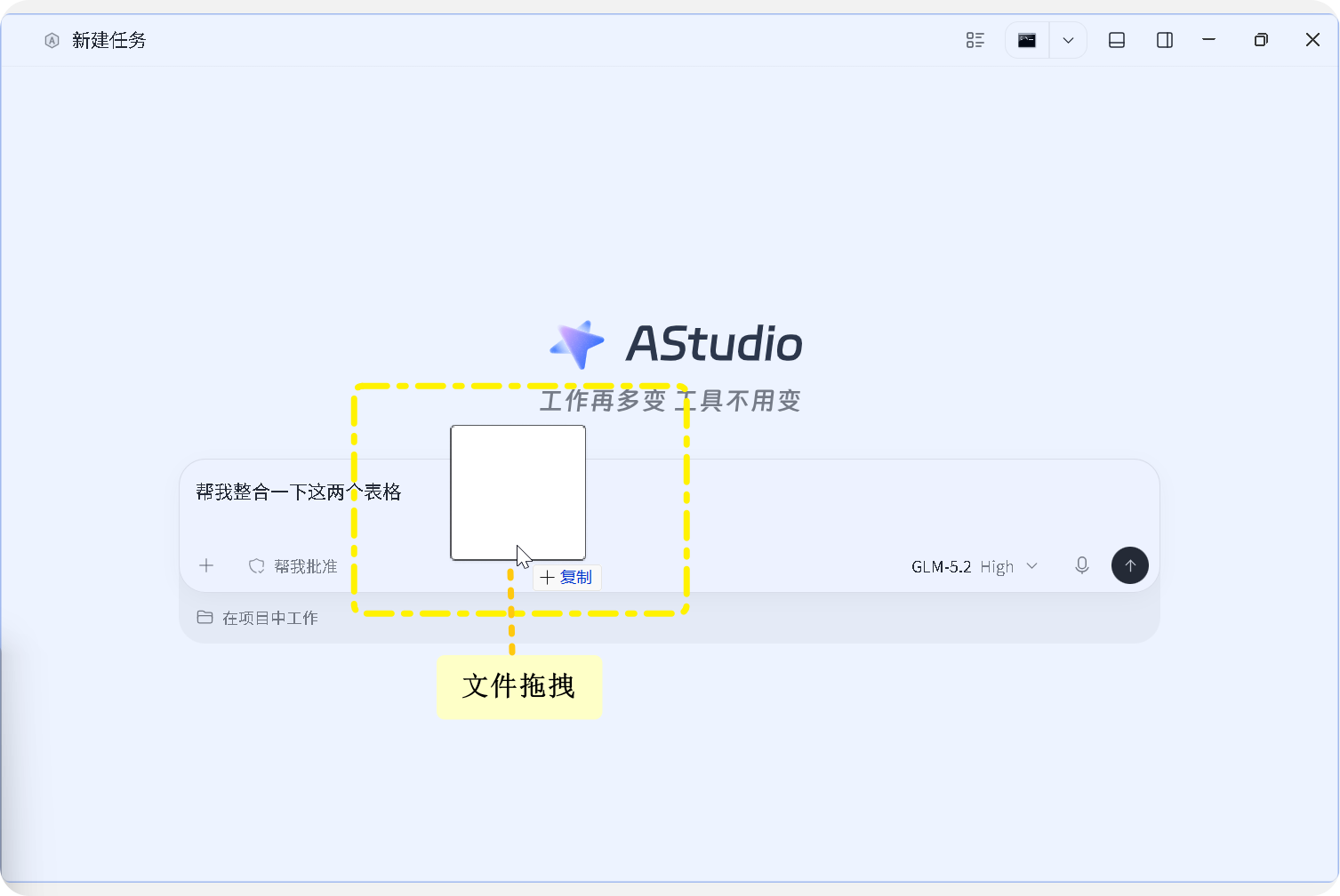
在新的会话界面对话框内直接描述需要完成的工作,并按需添加参考文件。可以点击对话框左下方 「+」 图标或直接将文件拖拽至对话区域;
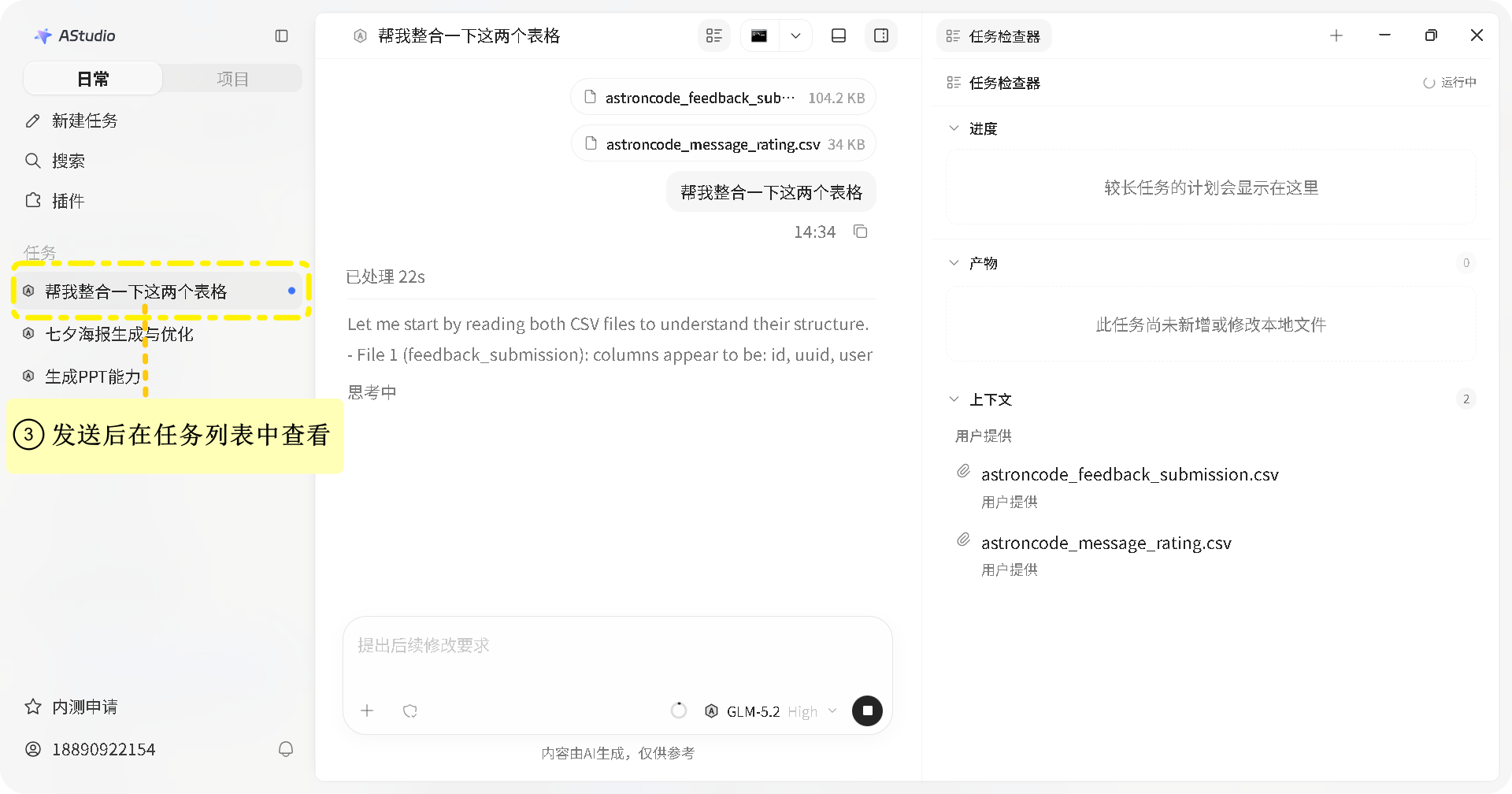
发送任务后,该会话会作为一个独立任务保存在左侧导航栏下方的“任务”列表中。
提示:AStudio 会为日常任务自动创建独立工作目录,您无需手动选择本地文件夹。
1.2 项目
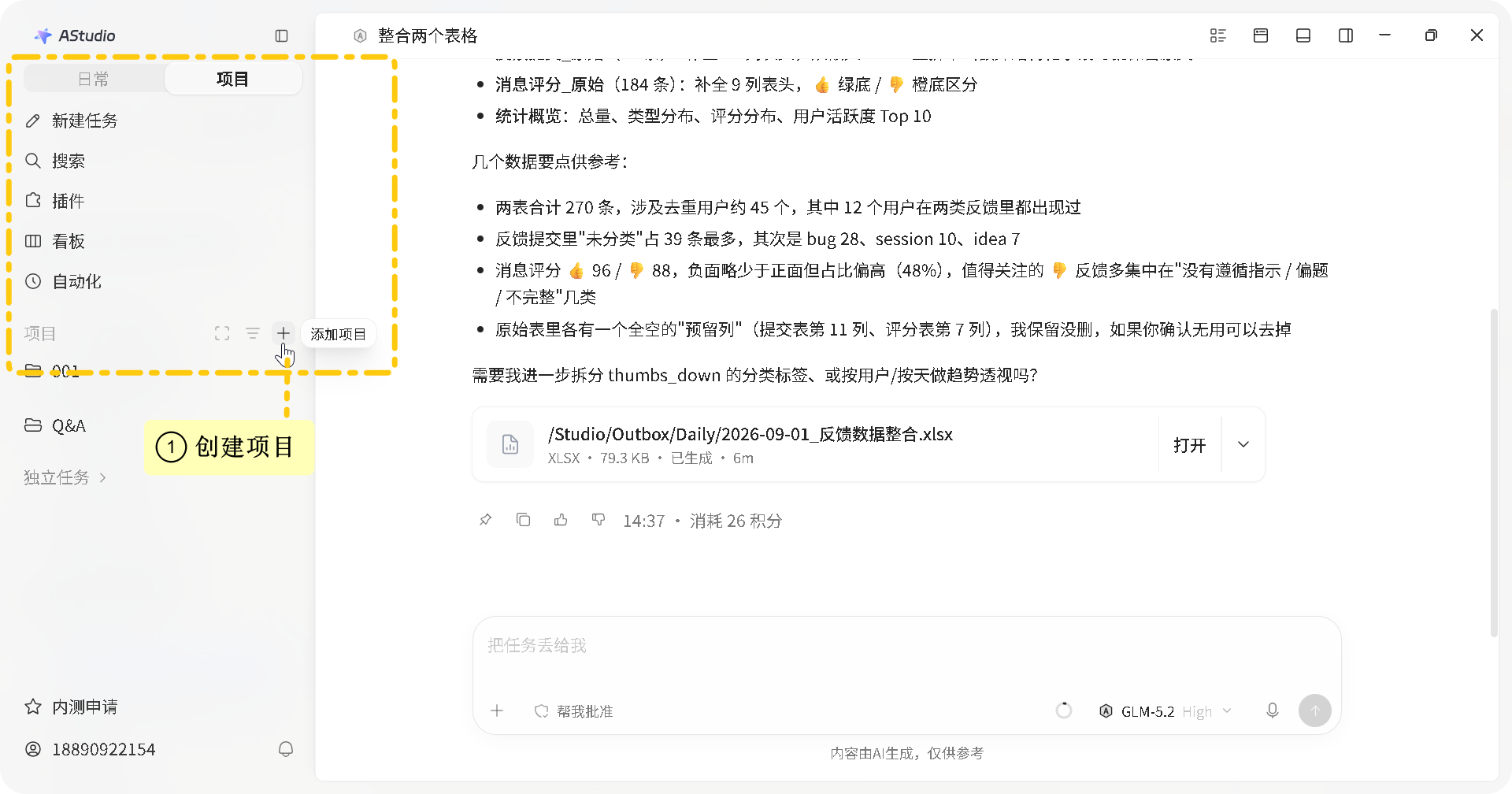
如果任务需要读取或修改已有资料、维护业务文件,或者持续开发同一个软件项目,可以先把对应的本地文件夹添加为项目。
在左侧导航栏顶部点击 「项目」 ,在下方“项目”列表右侧点击 「+」 图标;
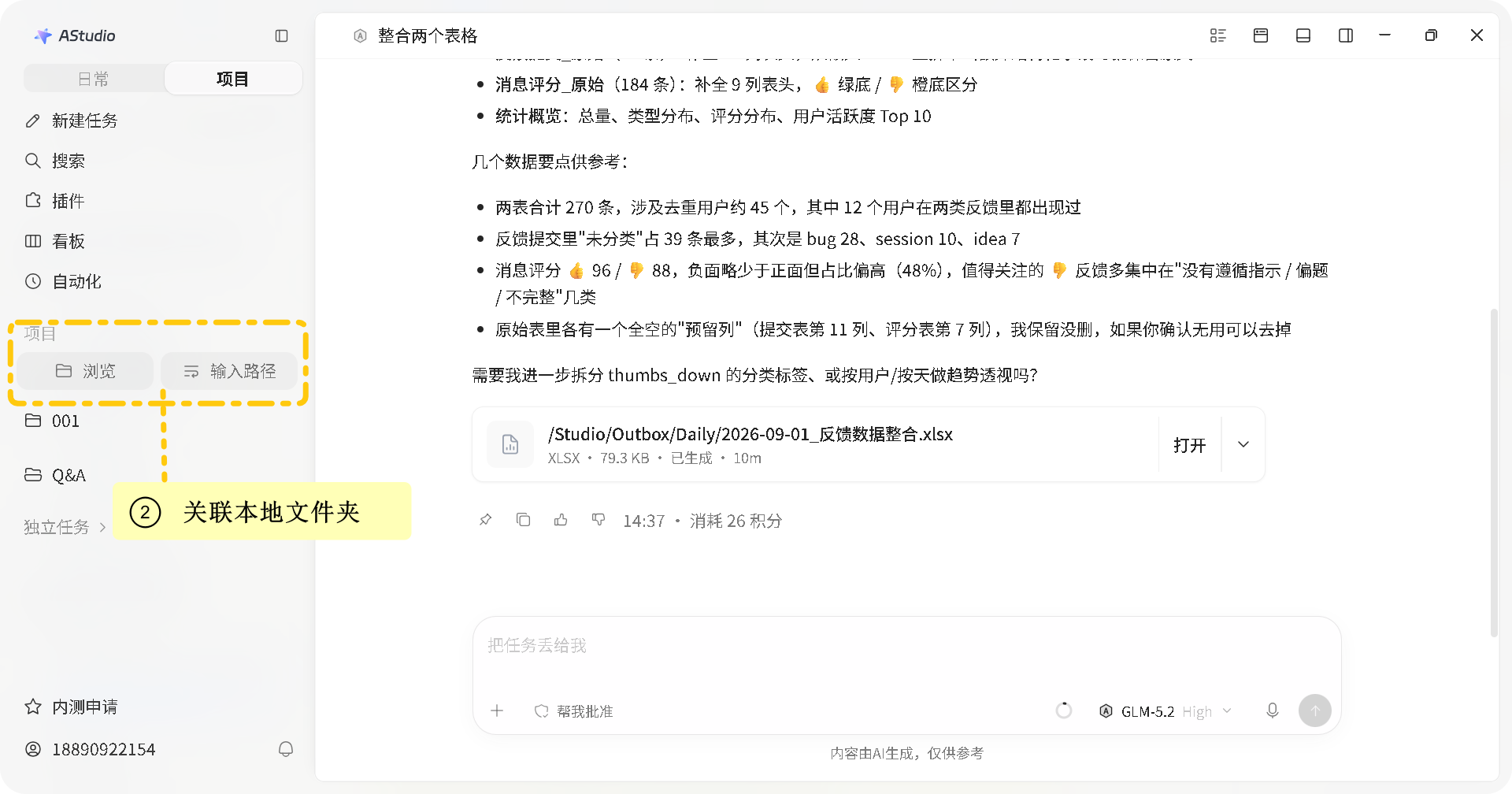
选择 「浏览」 或 「输入路径」 ,关联需要使用的本地文件夹;
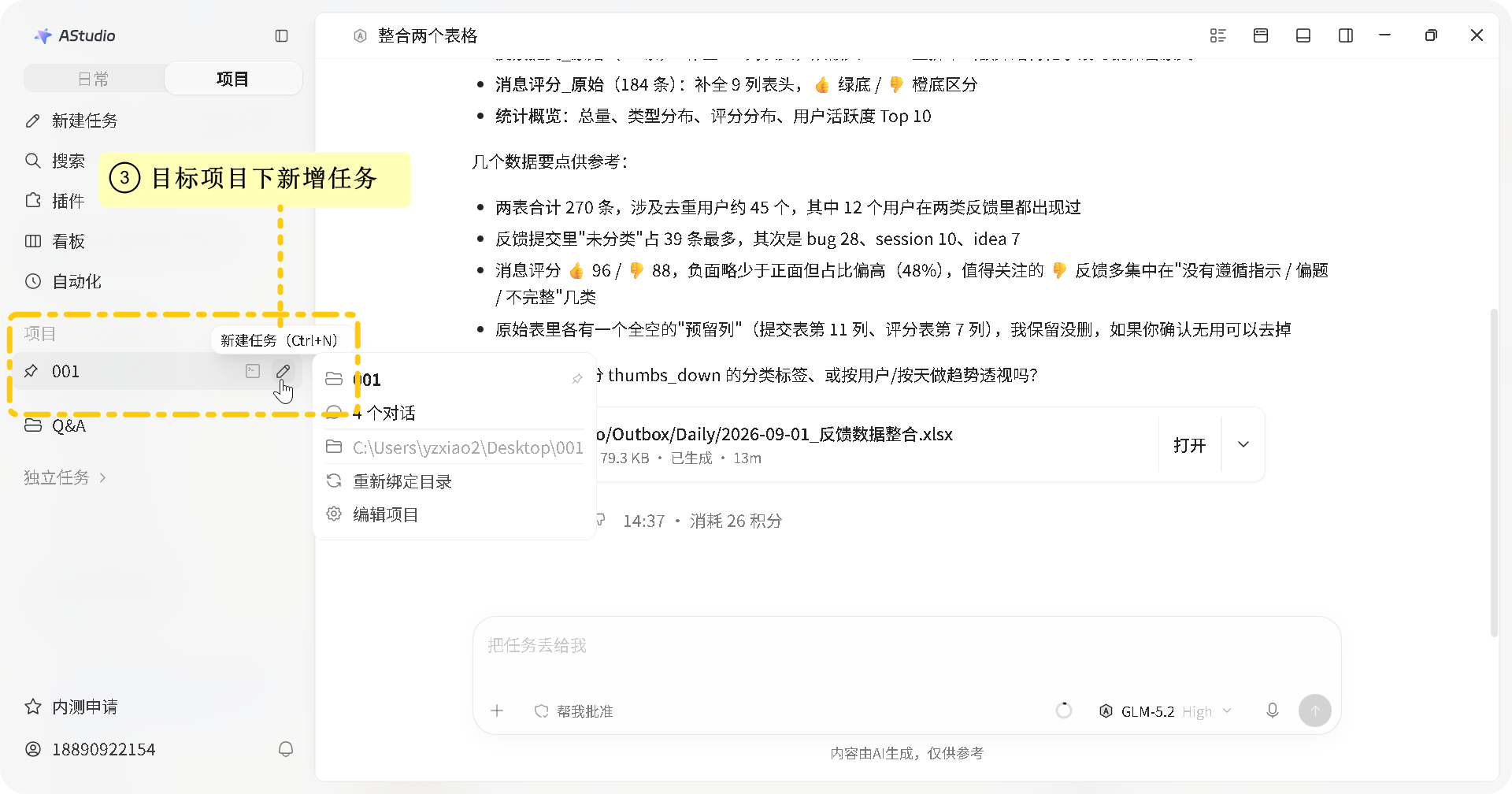
成功创建项目后,在对应项目栏右侧点击“新建任务”图标,即可在当前项目工作空间内开启任务。
2. 任务管理
任务管理帮助你随时开始一项工作,并在任务增多后快速定位和分类整理已有任务。
2.1 新建任务
选择新建入口时,可以根据任务是否需要关联项目来选择:
新建独立 / 日常任务:
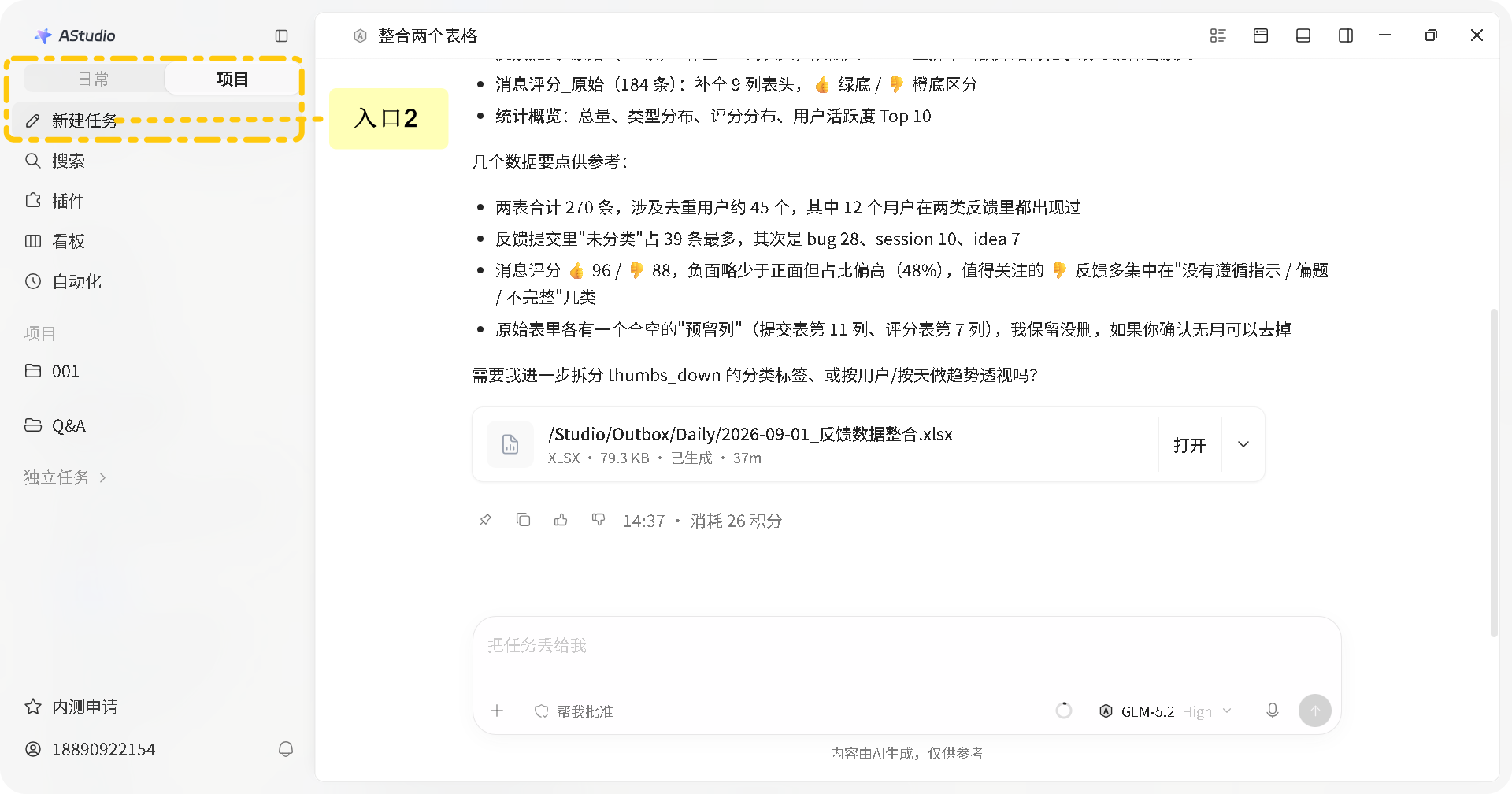
- 在 「日常」 入口点击导航栏 「新建任务」 ,或点击列表右侧图标;
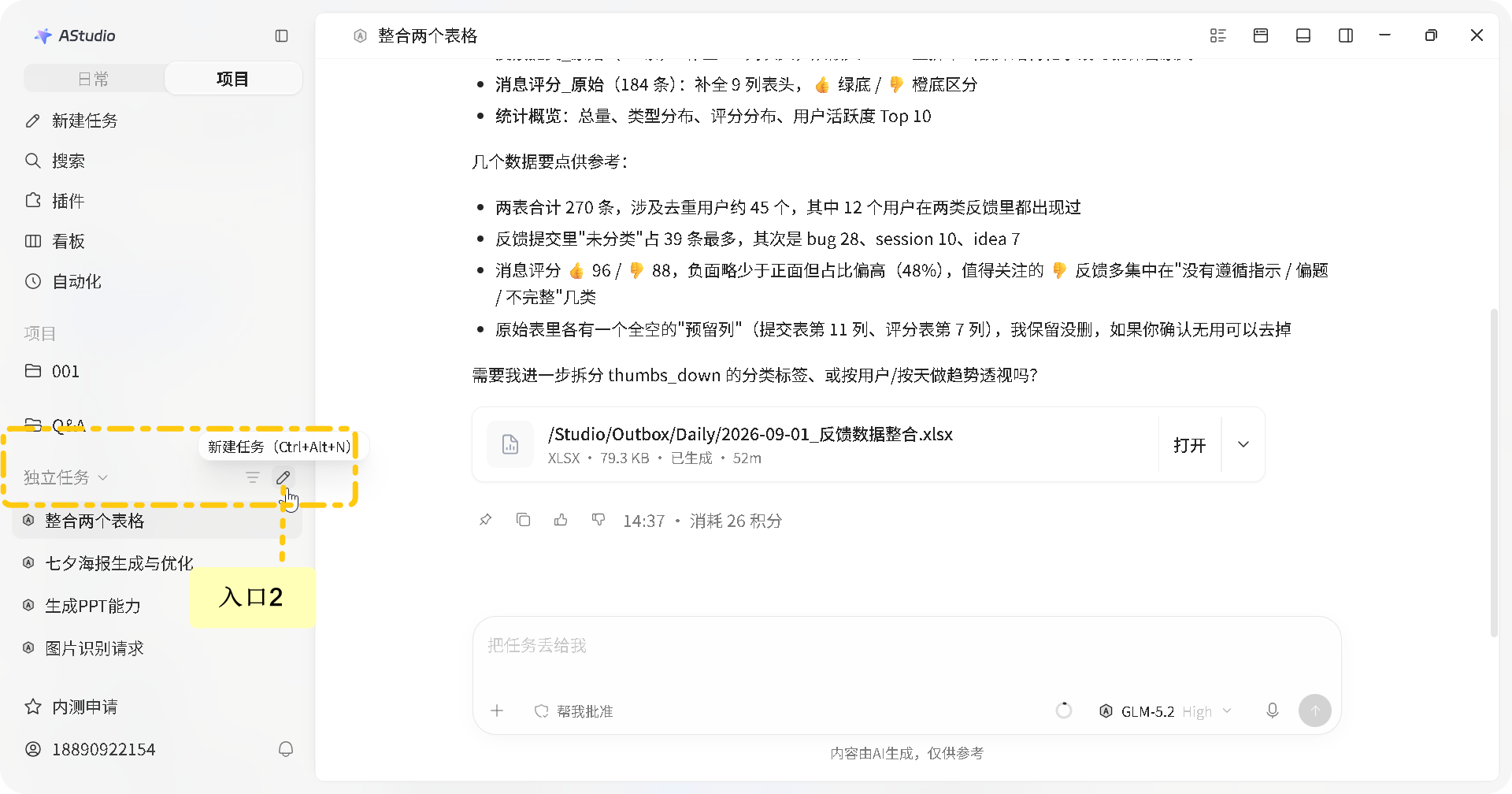
- 在 「项目」 的 「独立任务」 区域新建;
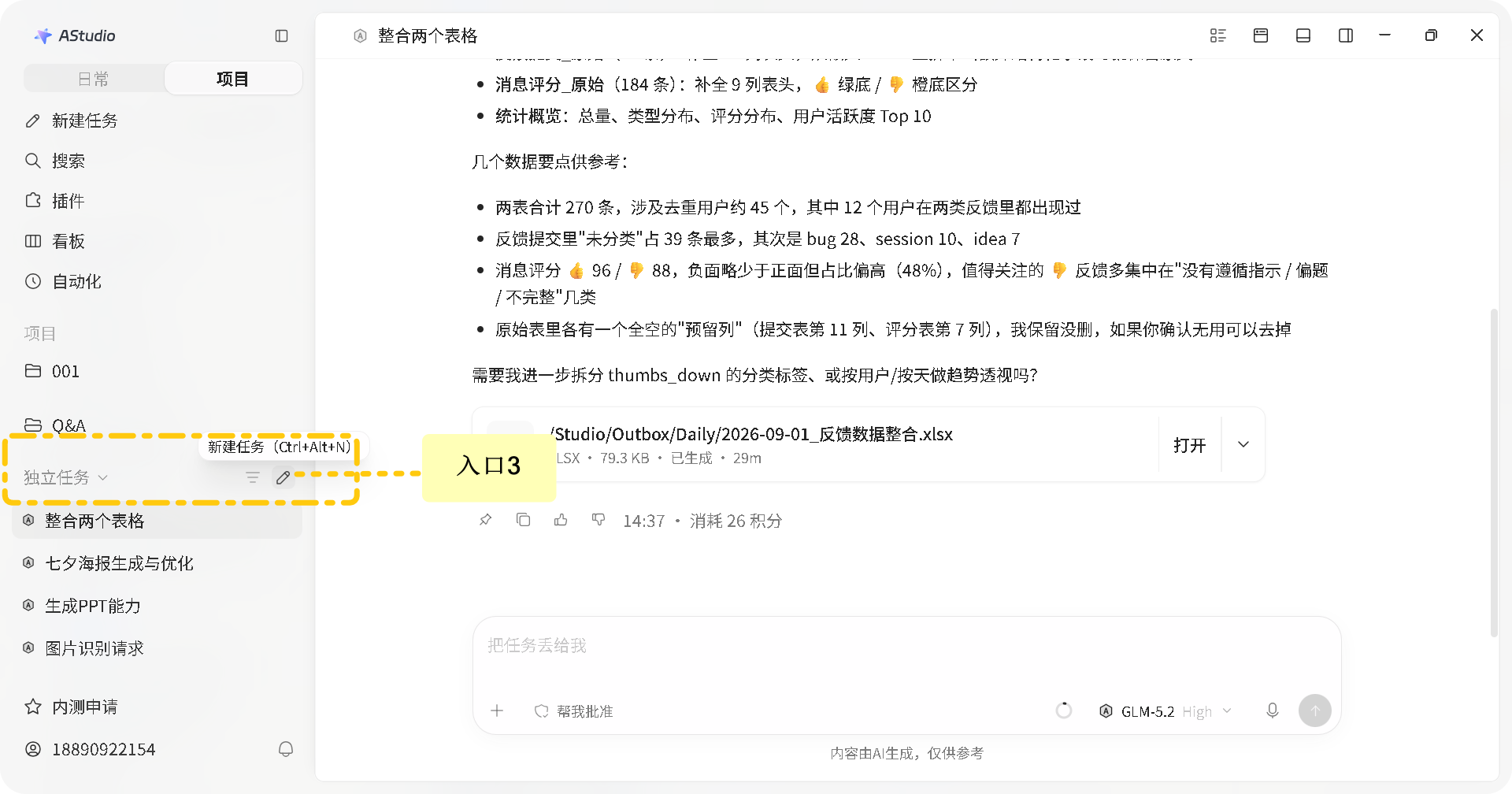
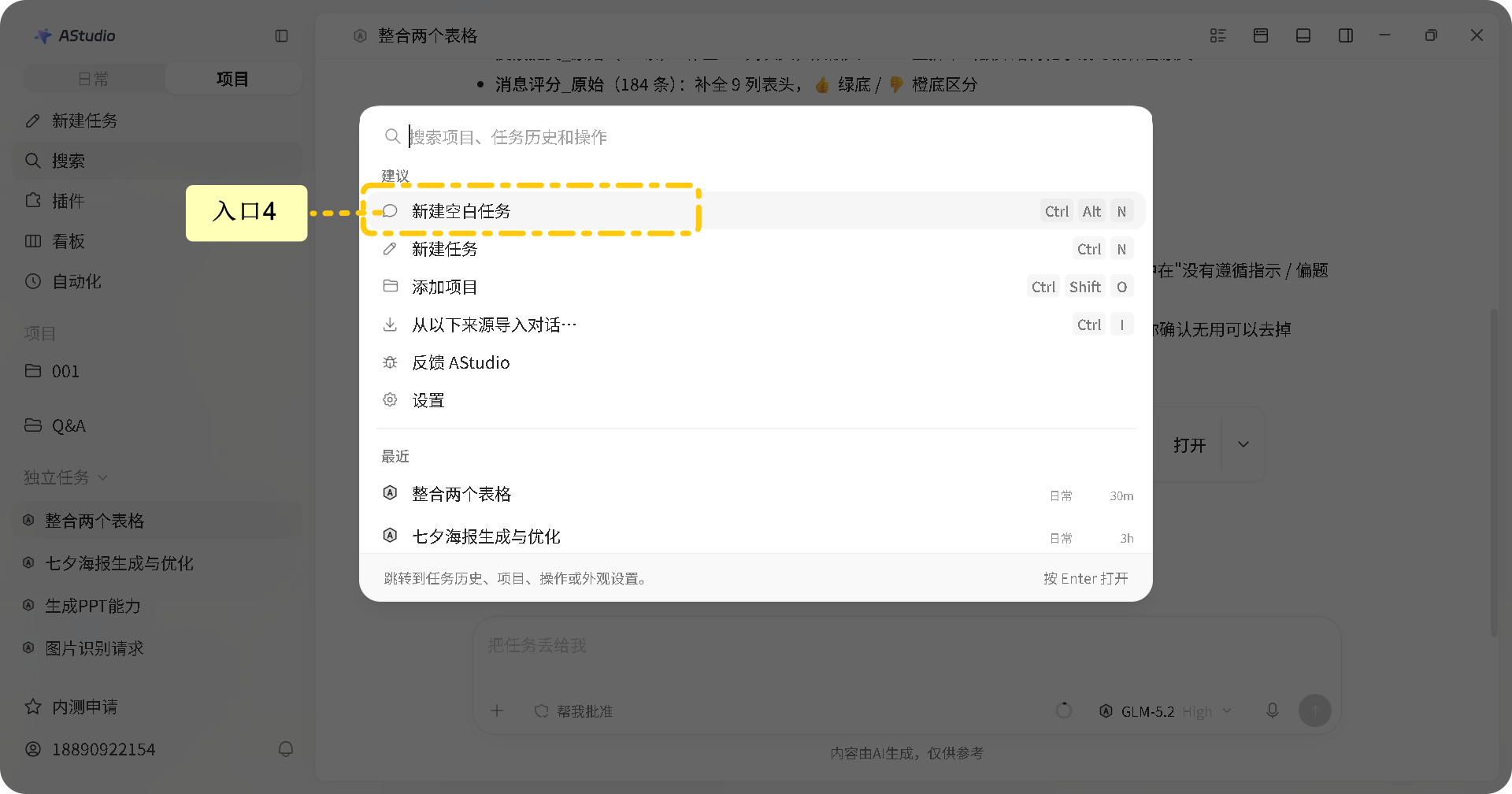
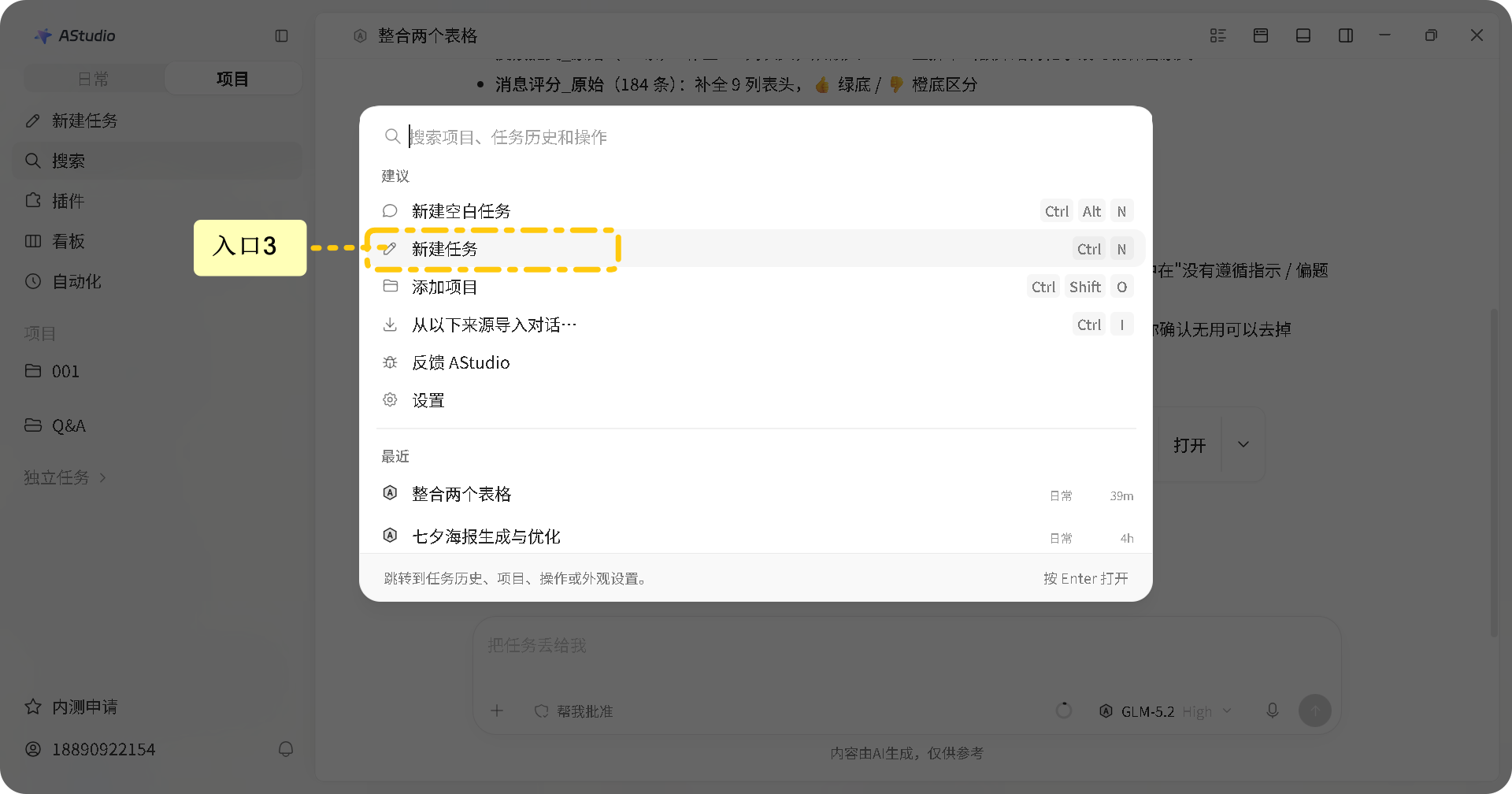
- 点击 「搜索」 ,在弹窗中选择 「新建空白任务」 。
- 在 「日常」 入口点击导航栏 「新建任务」 ,或点击列表右侧图标;
新建项目任务:
- 在 「项目」 列表中找到目标项目,在右侧点击“新建任务”图标;
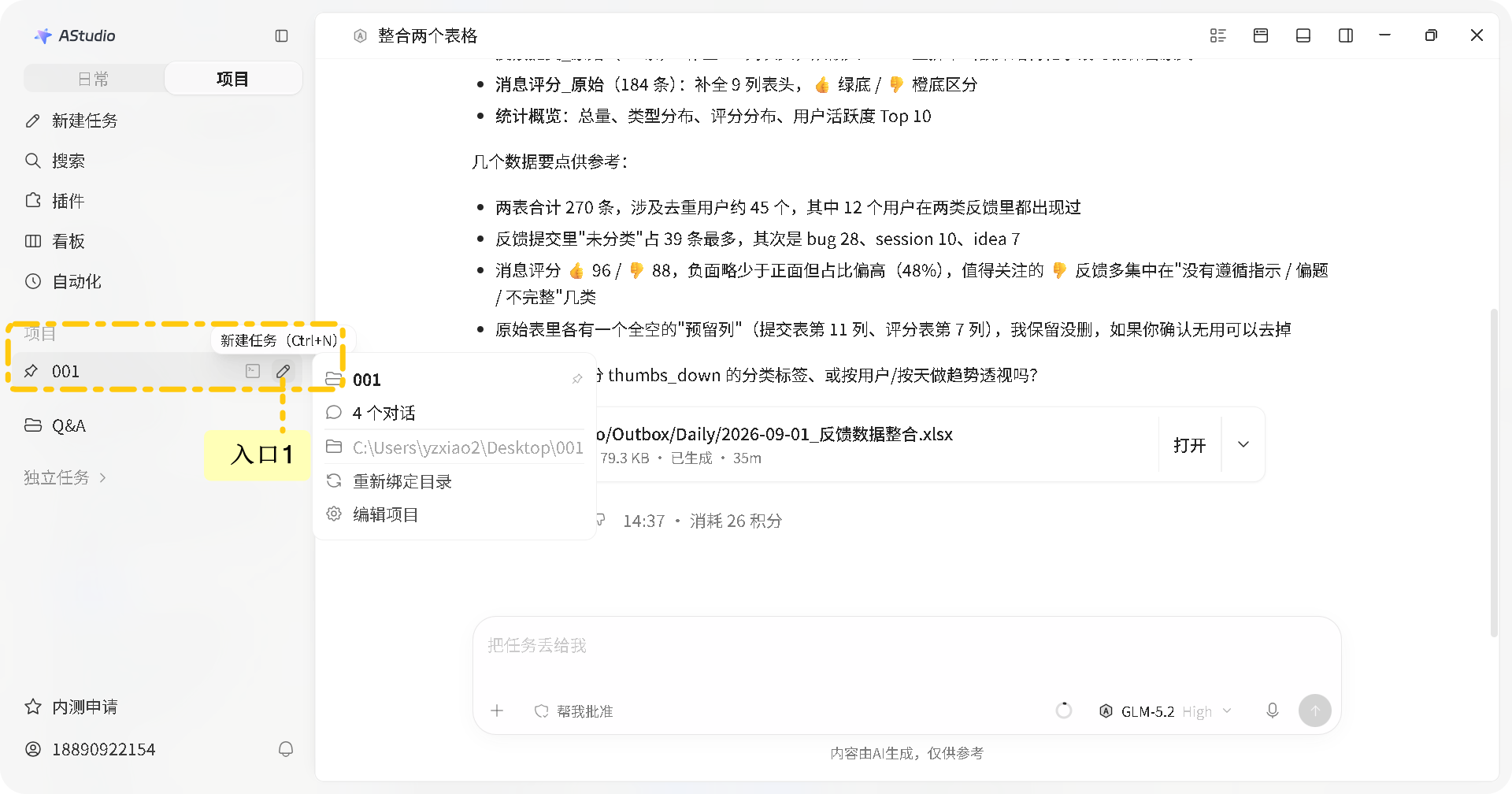
- 项目视图下的顶部 「新建任务」 或搜索弹窗均会默认以当前项目为工作空间。
- 在 「项目」 列表中找到目标项目,在右侧点击“新建任务”图标;
2.2 搜索与全局定位
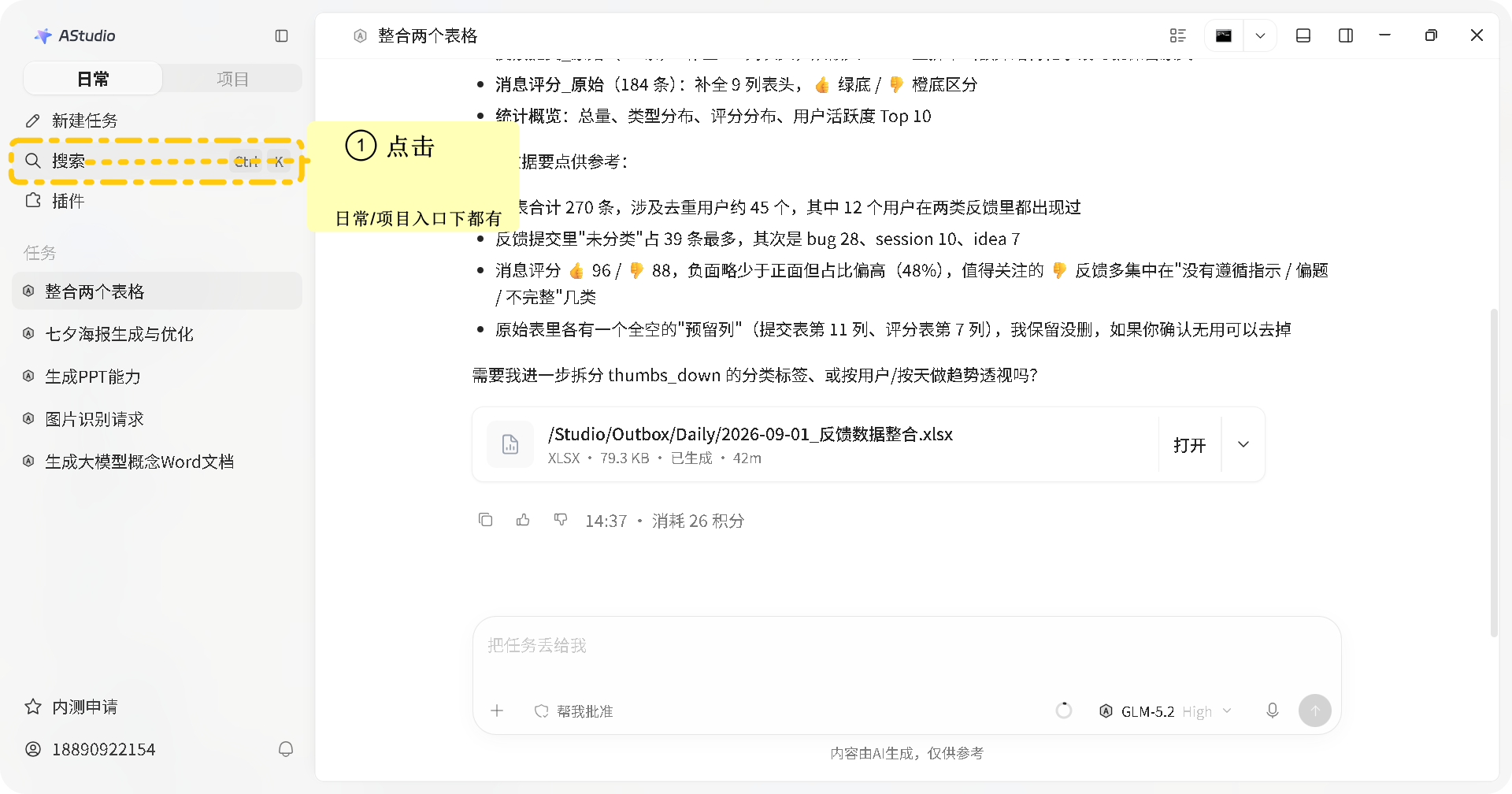
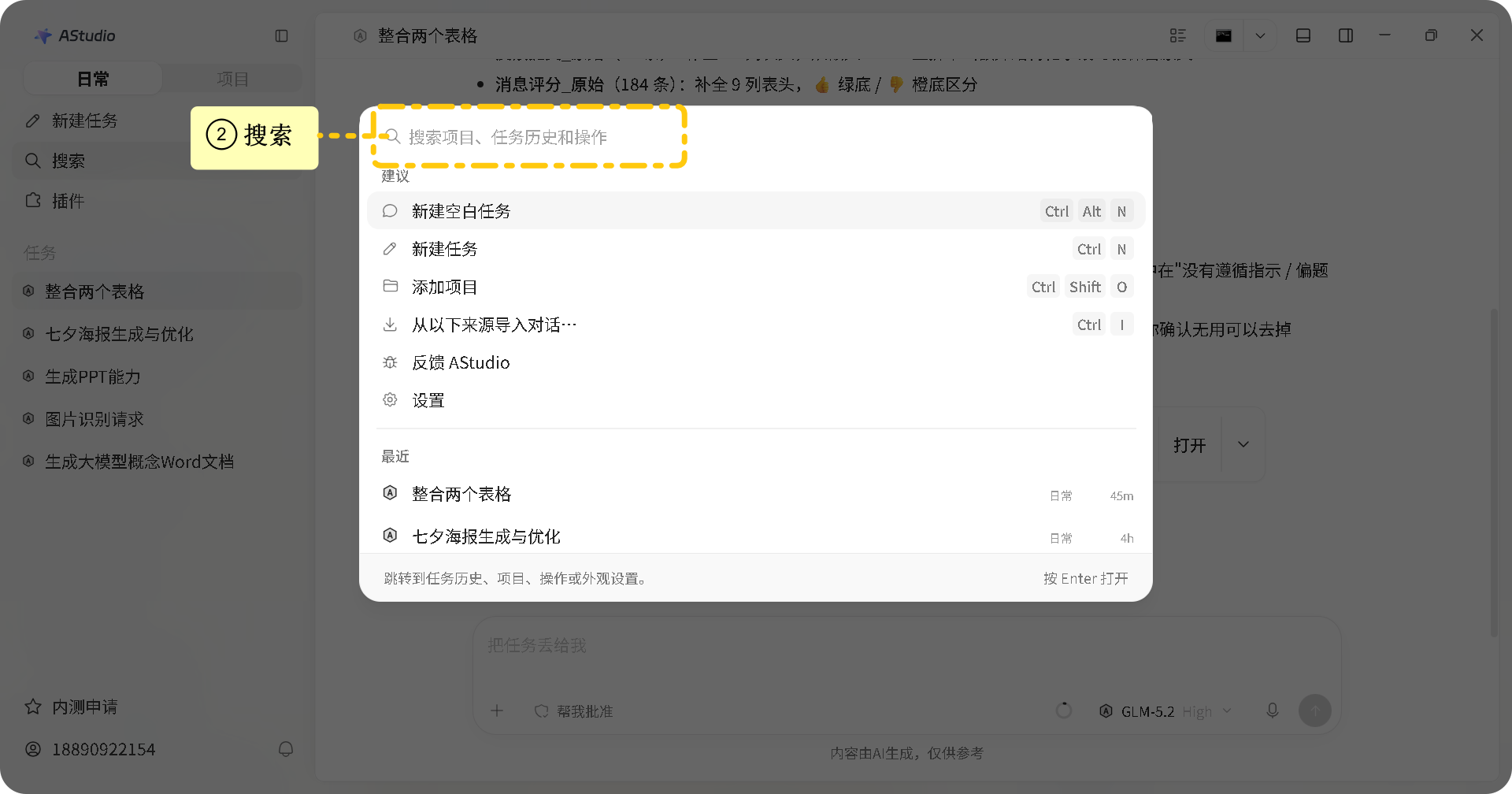
点击左侧导航栏 「搜索」 (快捷键 ⌘K),在弹窗中可以快速查找项目、历史会话与操作指令,也可以从这里直接执行新建、添加项目、导入对话或前往设置。
2.3 整理任务与项目列表
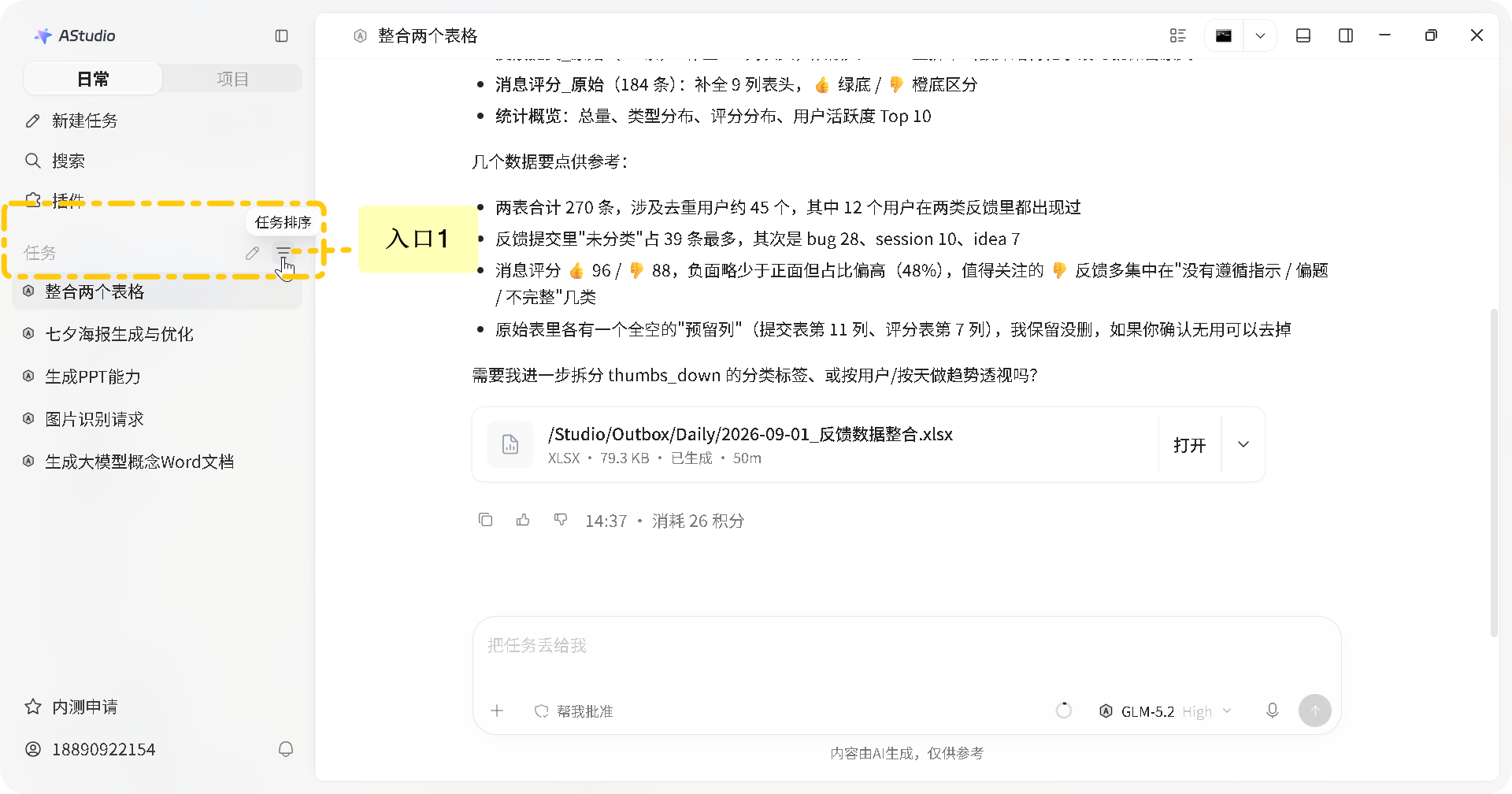
当任务或项目较多时,可以通过右侧按钮进行便捷排序与整理:
列表排序:“日常”任务列表与“项目”独立任务列表均支持自定义任务排序;
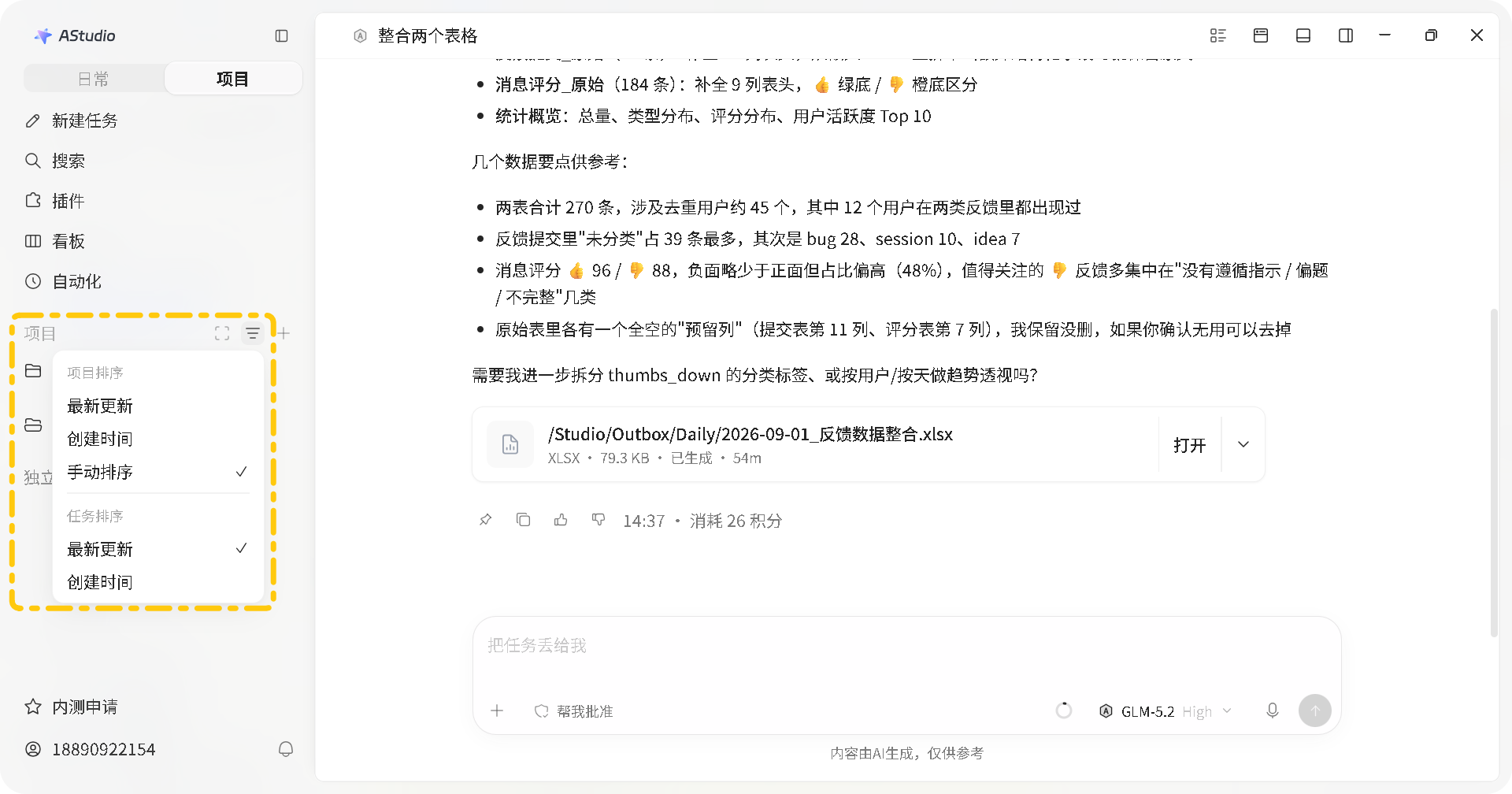
项目排序:项目列表支持按名称或创建时间进行排序管理;
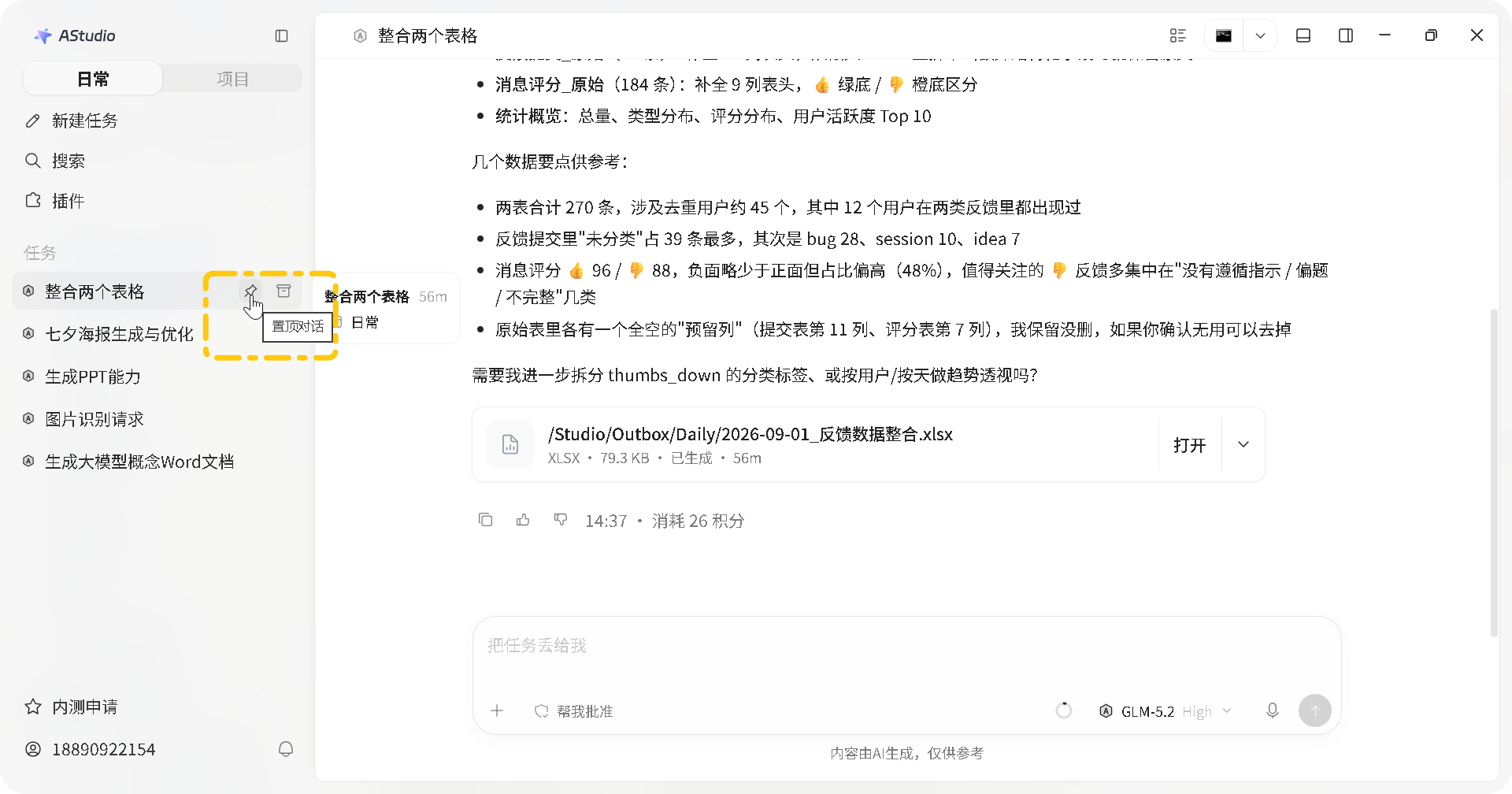
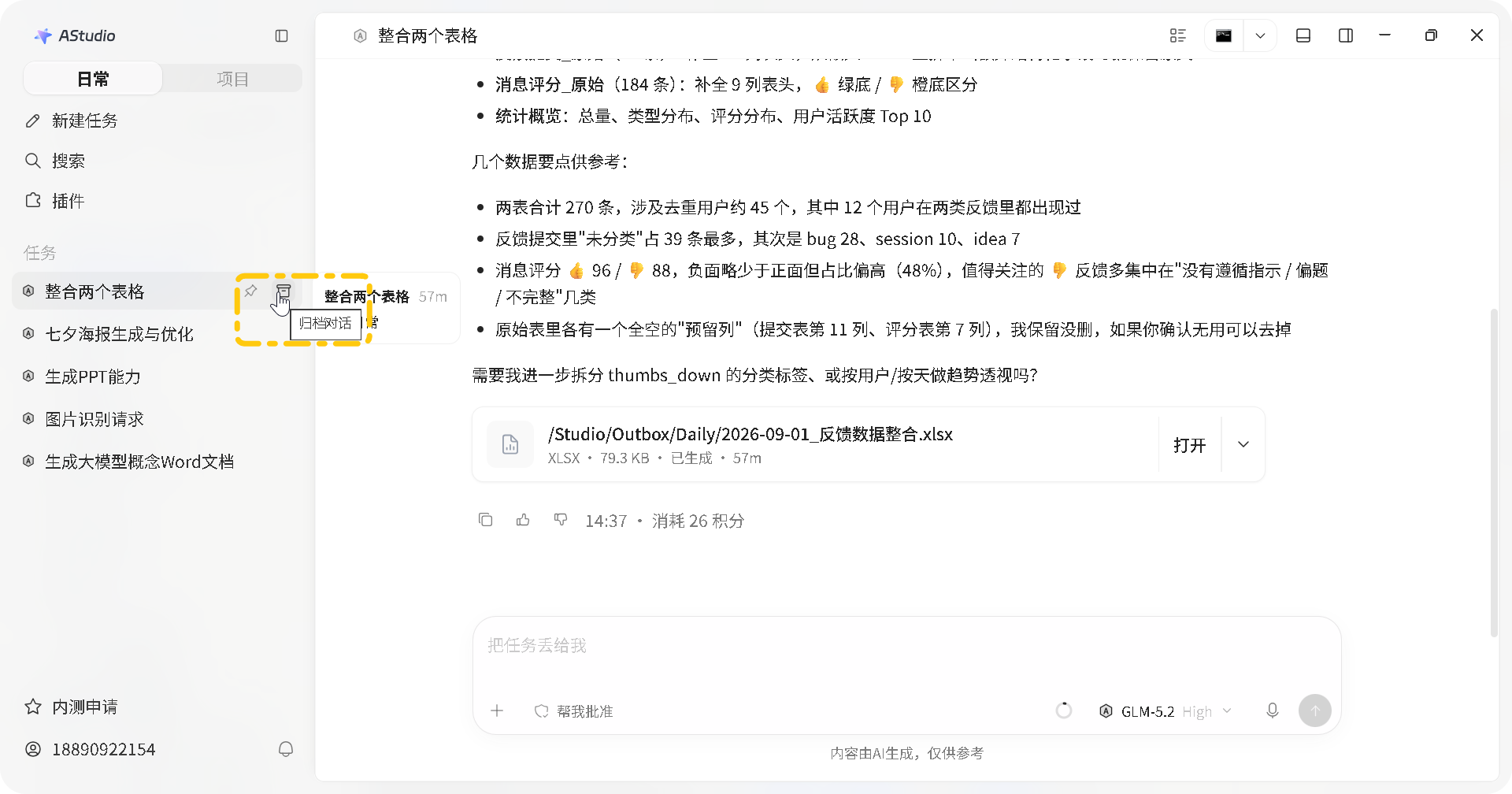
置顶与归档:鼠标悬停在任务名称上,可对重要任务进行 「置顶」 或将完成任务 「归档」 。
2.4 管理已归档任务
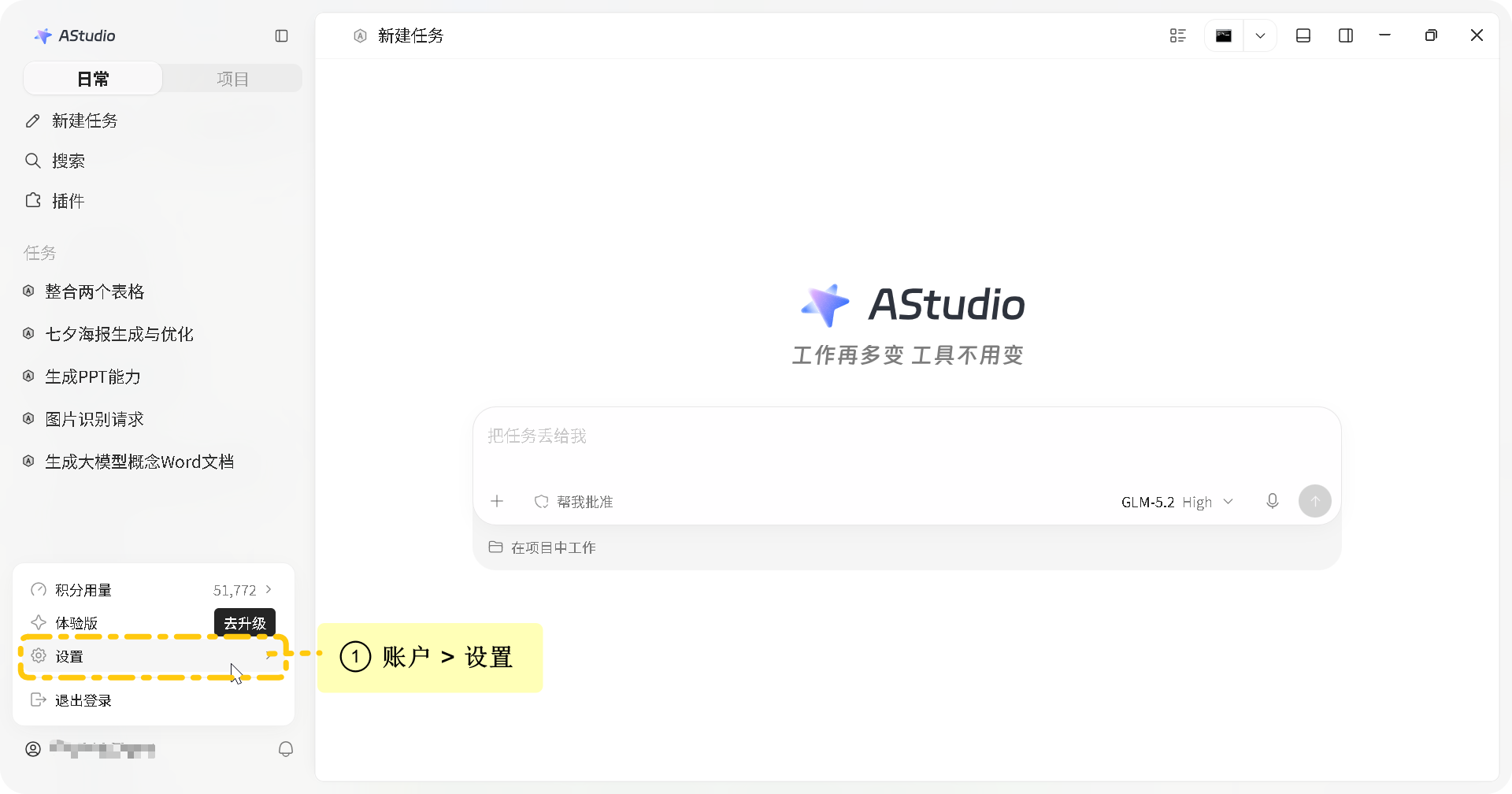
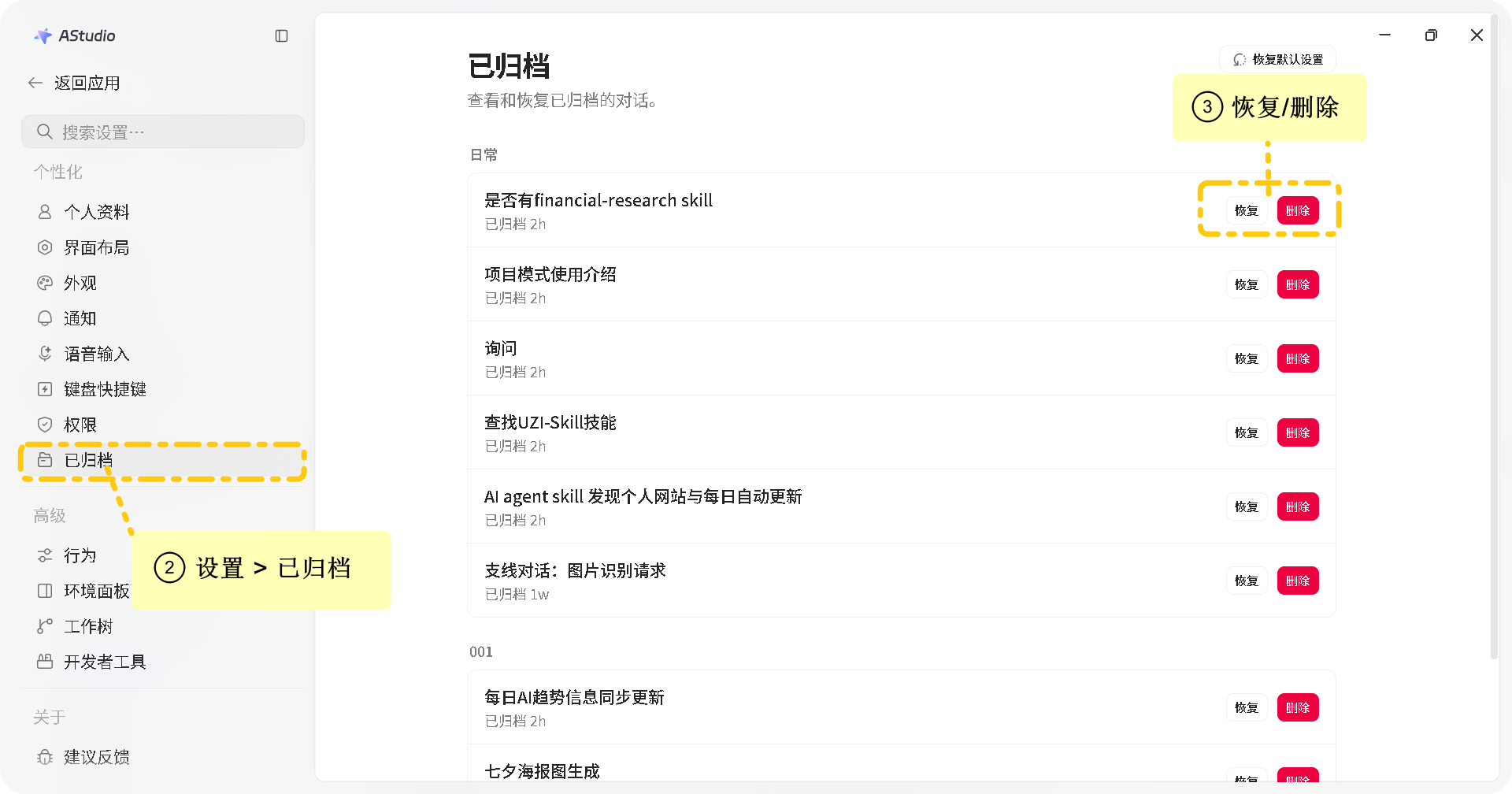
归档后的任务会从主列表中收起。进入 「设置 > 已归档」 ,可随时查看、恢复或彻底删除旧任务。
3. 任务模式
默认情况下,直接发送需求即可开始任务。当需要在动手前审阅实施方案,或希望围绕一个长期目标自主迭代时,可按需开启相应模式:
模式选择速查:
- 想先确认“怎么做” ➔ 选择 规划模式;
- 明确“要什么结果”且需自主多步推进 ➔ 选择 目标模式;
- 常规对话与问答 ➔ 直接发送即可。
3.1 规划模式
当任务涉及多个文件、重要修改或需要提前确认关键细节时,推荐开启规划模式。
在输入框左下方点击 「+」 ,开启 「规划模式」 ;
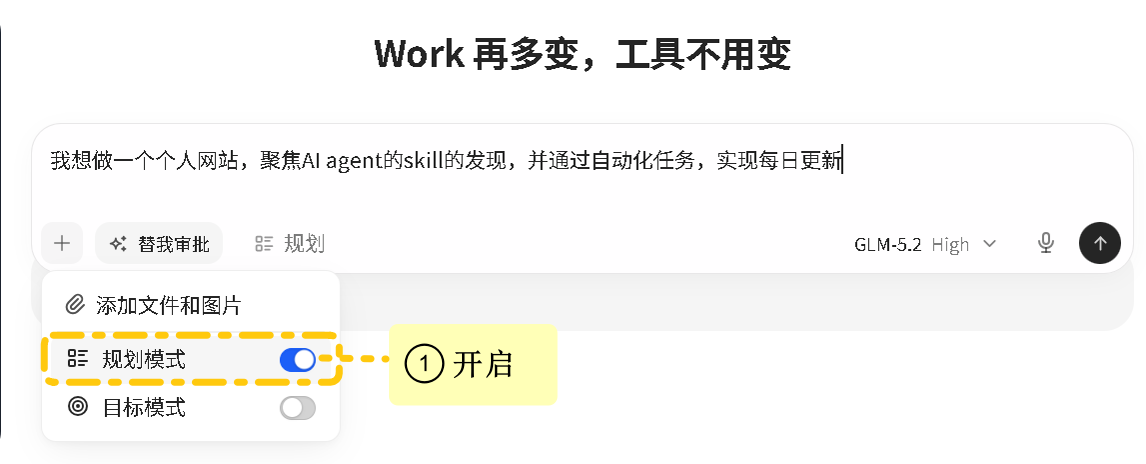
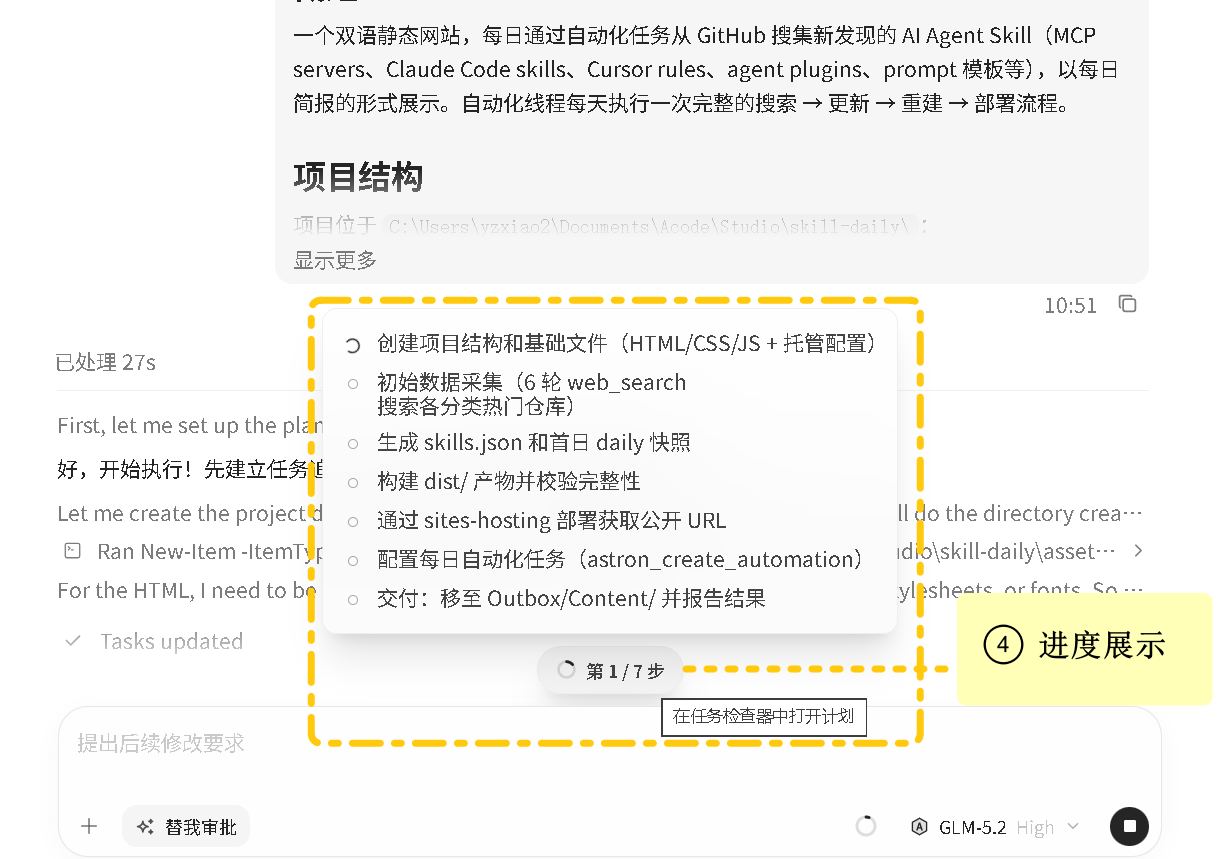
描述任务并发送。AStudio 会先进行需求分析,并在遇到关键不确定项时逐项提问;
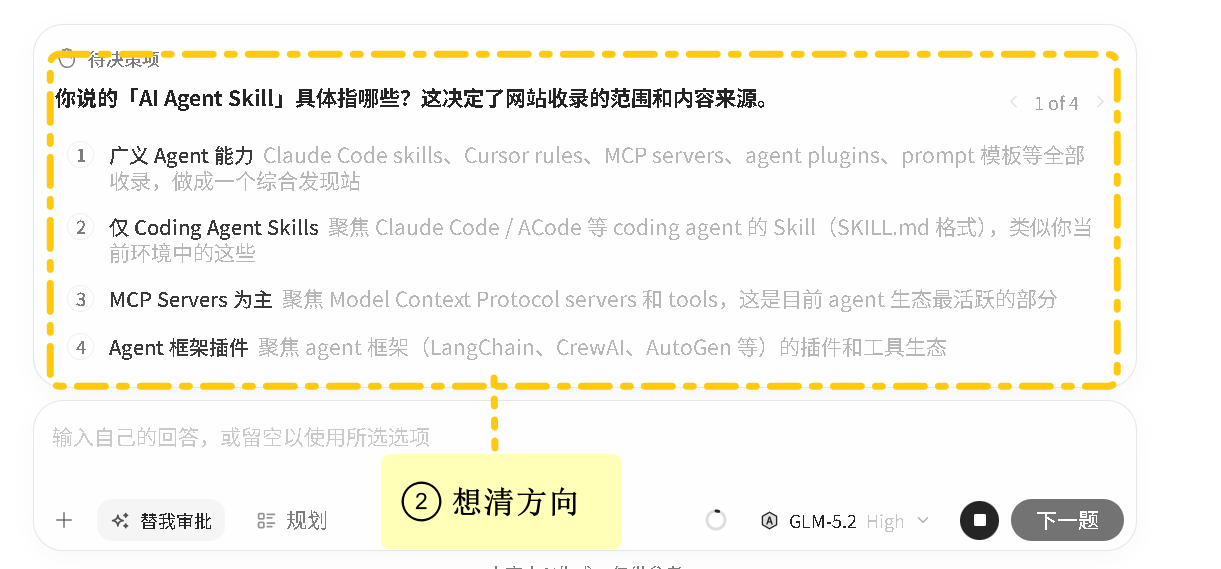
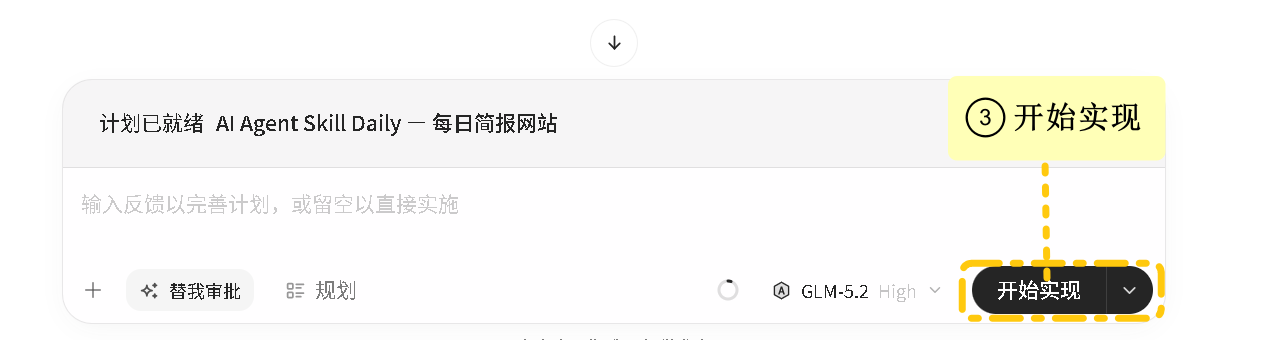
确认后查看生成的结构化实施计划;
若需调整可在计划下方输入反馈,确认无误后点击 「开始实现」 。
3.2 目标模式
当一项工作需要多轮调整且你更关注最终交付成果时,可以使用目标模式让 AStudio 自主分解执行。
在输入框左下方点击 「+」 ,开启 「目标模式」 ;
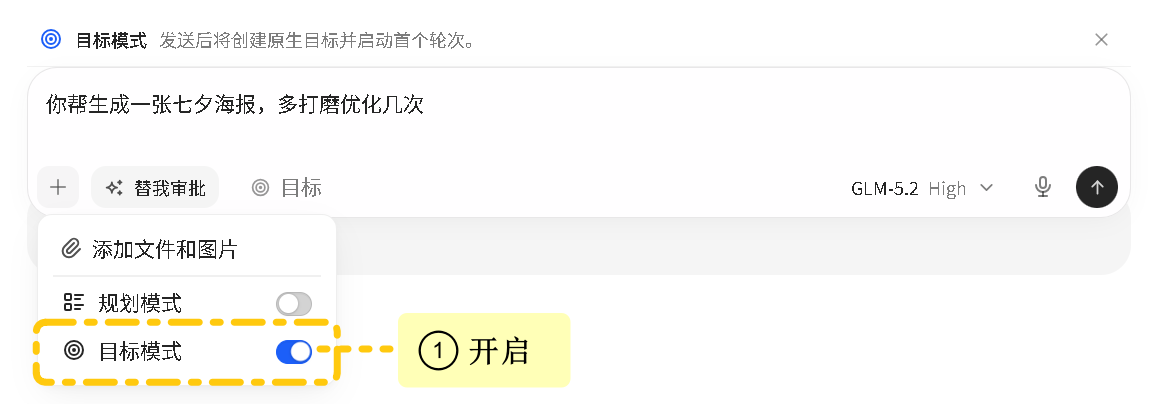
描述期望达成的最终结果并发送,AStudio 会创建目标并开启执行轮次;
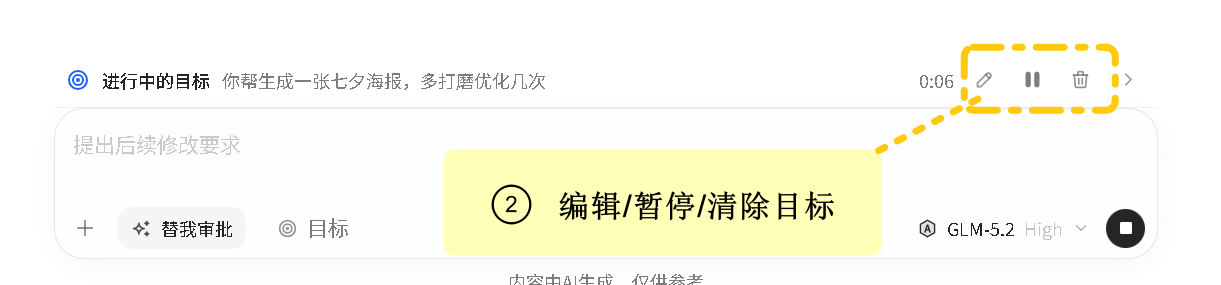
通过输入框上方的状态栏实时查看运行时间与步骤进度;
执行过程中可随时补充要求,亦可随时编辑、暂停或清除目标。
4. 成果预览与编辑
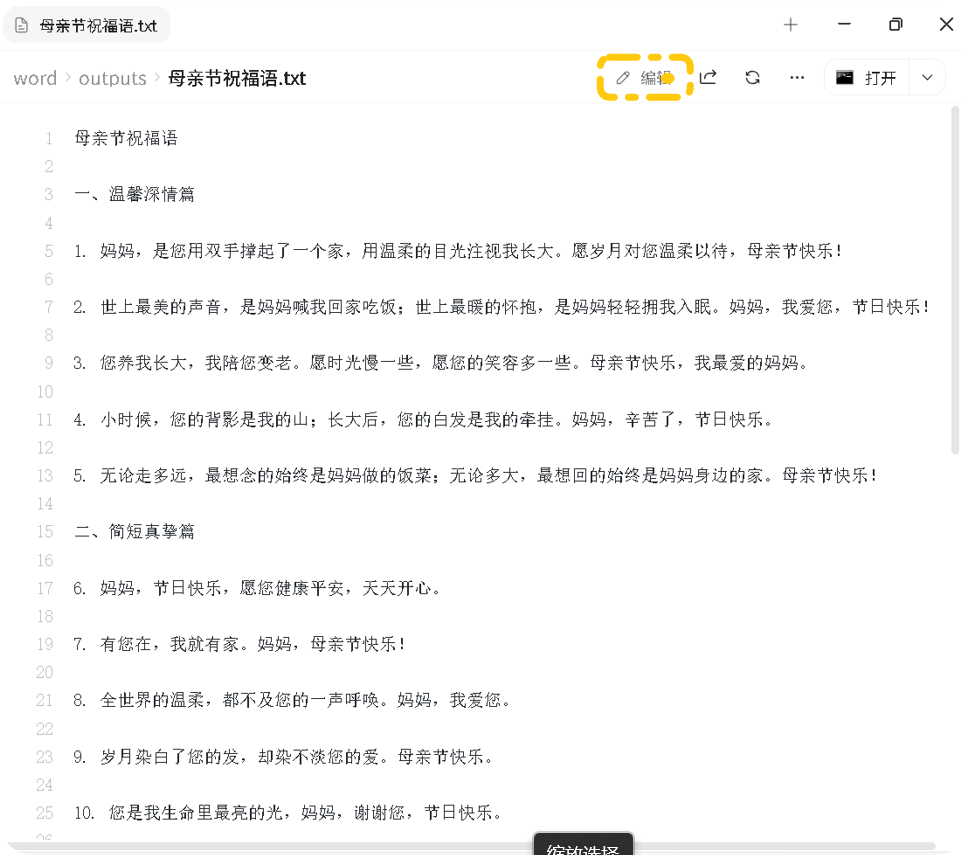
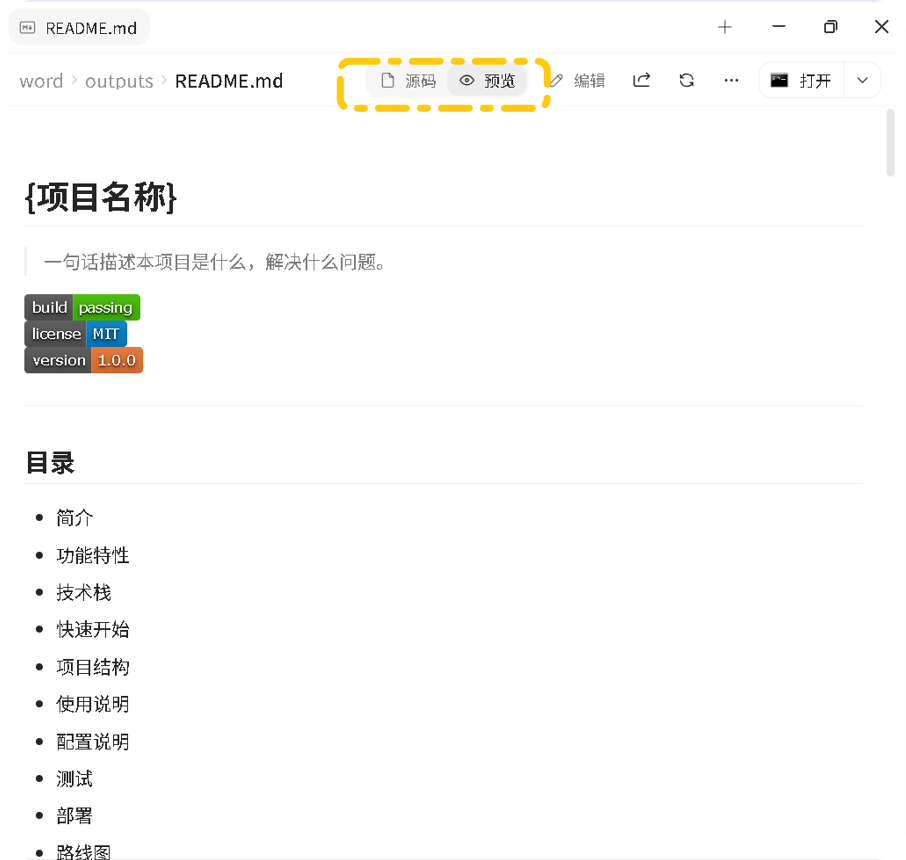
AStudio 会在界面右侧面板中实时打开生成的文档或网页。你可以直接查看成果并根据类型灵活选择反馈方式。
4.1 文本文件(TXT / Markdown)
直接编辑:点击右侧面板顶部的「编辑」,手动调整文字后点击「保存」;
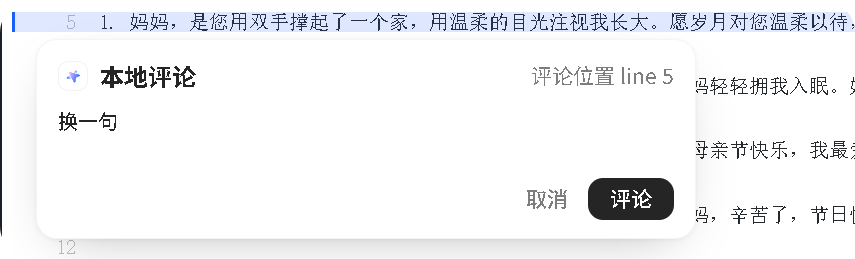
行内评论:鼠标悬停在指定行,点击行首出现的「+」,输入修改意见后批量带入对话;
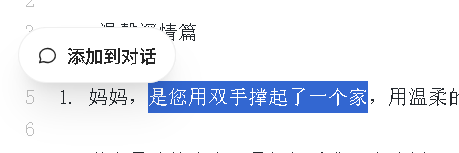
引用选中文本:划选目标文字后点击「添加到对话」,精准针对选中文本提出调整;
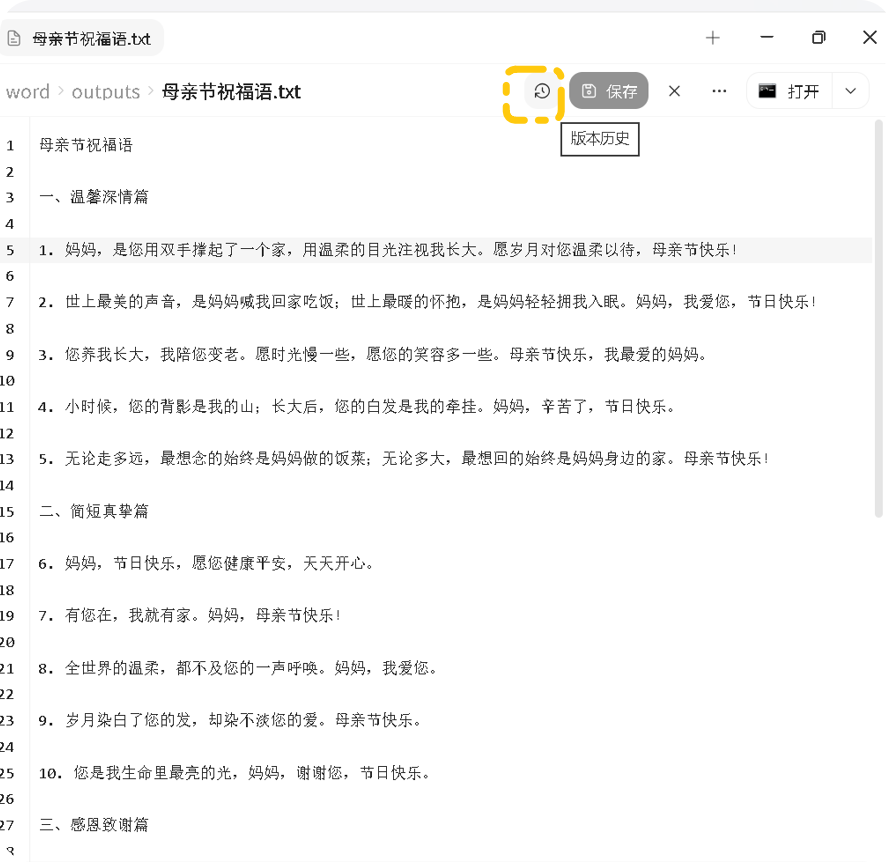
版本对比与回滚:支持查看历史保存版本并进行对比或一键恢复。
4.2 表格、图片与 PDF
- 在右侧面板中切换工作表或使用缩放、搜索等工具查阅成果;
- 在对话框中指出具体需要修改的位置与期望效果并发送;
- AStudio 完成修改后,点击面板顶部的「刷新」图标即可查看最新版本。
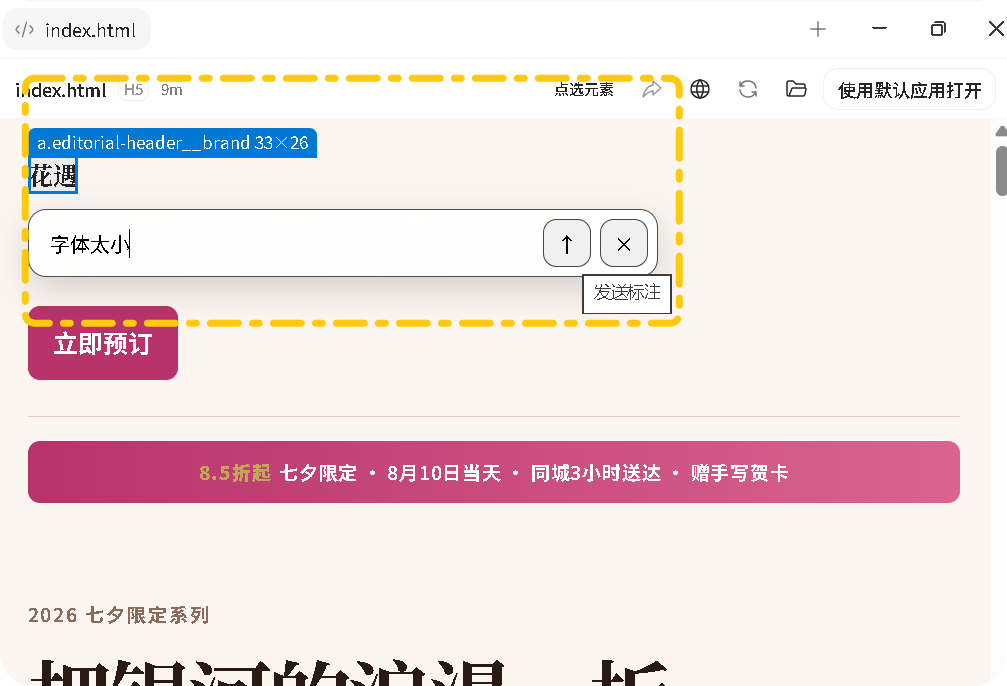
4.3 H5 网页
- 交互体验:切换至「与页面交互」模式,直接点击按钮、链接等体验动态效果;
- 点选修改:切换至「点选元素」模式,点击页面中的目标组件并直接输入修改要求;
- 线上发布:网页完成后可通过建站功能一键生成公开分享链接。
5. 项目工具
项目工具让对本地项目的修改保持清晰透明与可验证,包含以下核心能力:
- 文件与变更:通过文件树实时查看新增、修改与删除的文件,通过 Diff 查看具体变动;
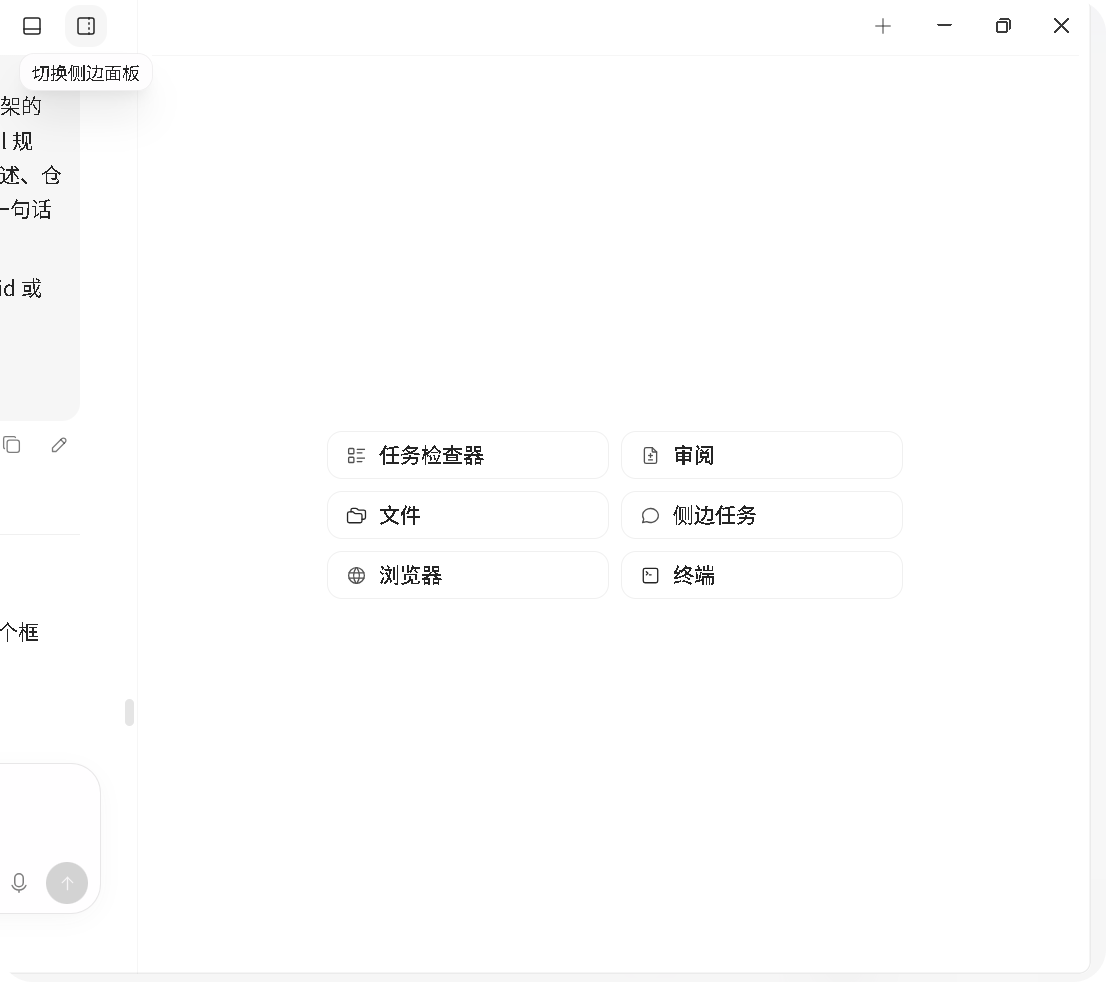
- 内置终端:支持在受控环境下直接运行测试与构建命令,报错时一键将日志带入会话排查;
- 版本管理:实时查看 Git 状态、分支切换与提交记录,并支持创建 PR。
6. 安全与权限
安全机制确保 AStudio 的每一次文件读写与命令调用都在授权范围内进行:
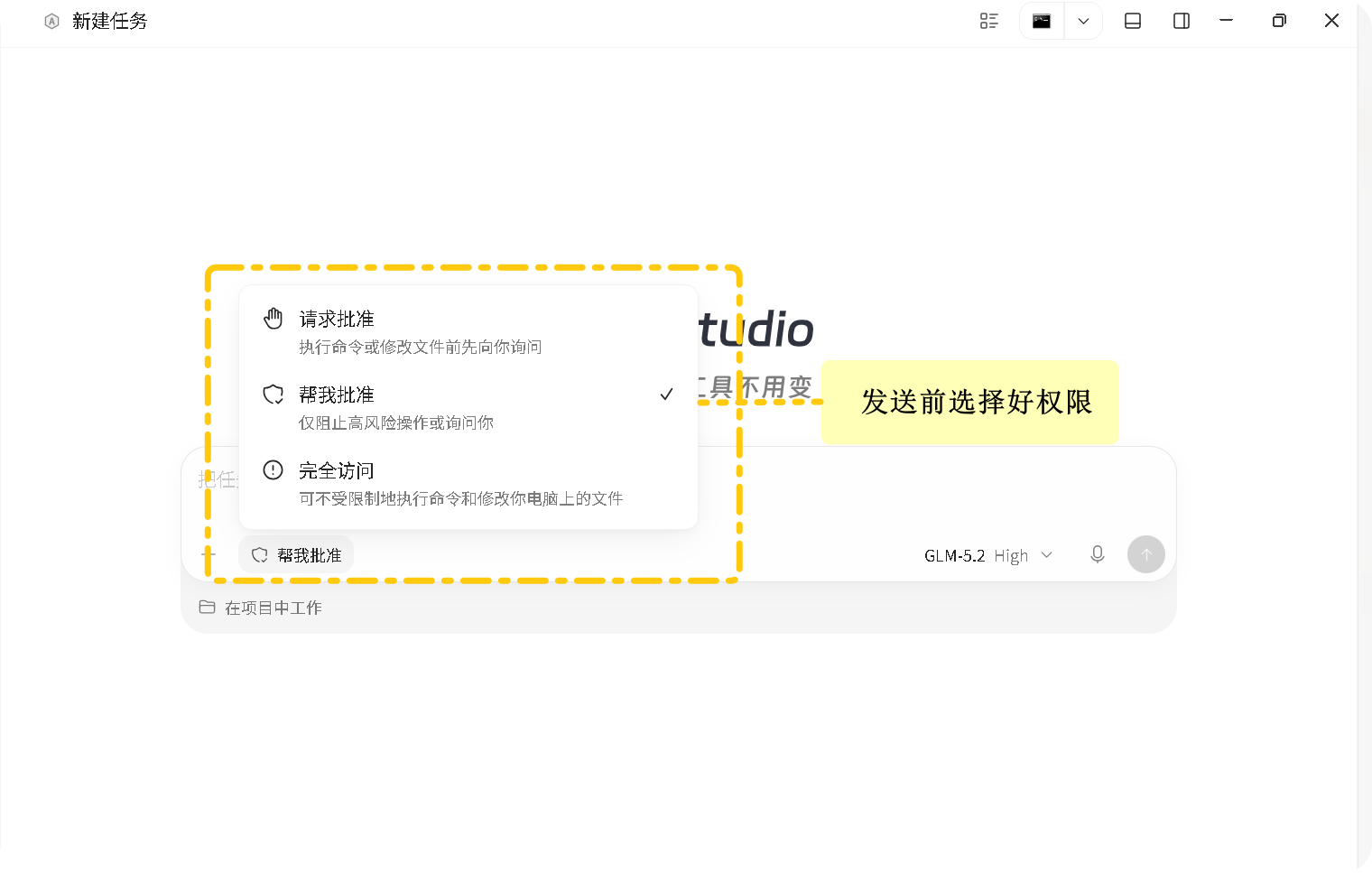
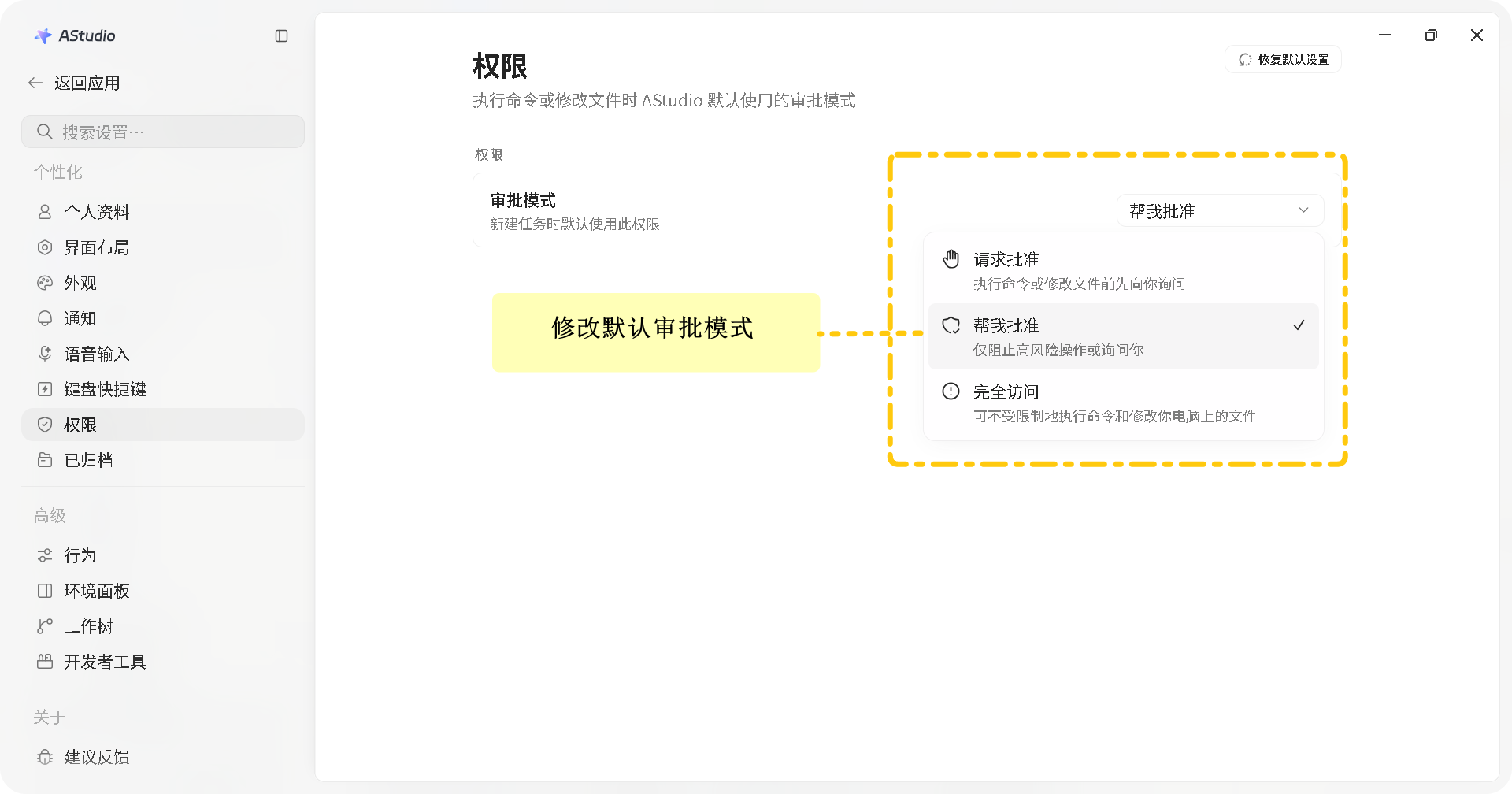
- 权限配置:点击对话框左下方的 「权限模式」 或前往 「设置 > 权限」 更改默认策略:
| 权限策略 | 行为特点 | 建议场景 |
|---|---|---|
| 帮我批准(默认) | 常规安全操作自动执行,检测到高风险时请求确认 | 一般日常任务 |
| 请求批准 | 所有关键文件修改与命令执行前均需确认 | 重要业务资料或核心项目 |
| 完全访问 | 最大限度减少审批弹窗 | 高度可信与受控的沙箱环境 |
7. 自动化任务
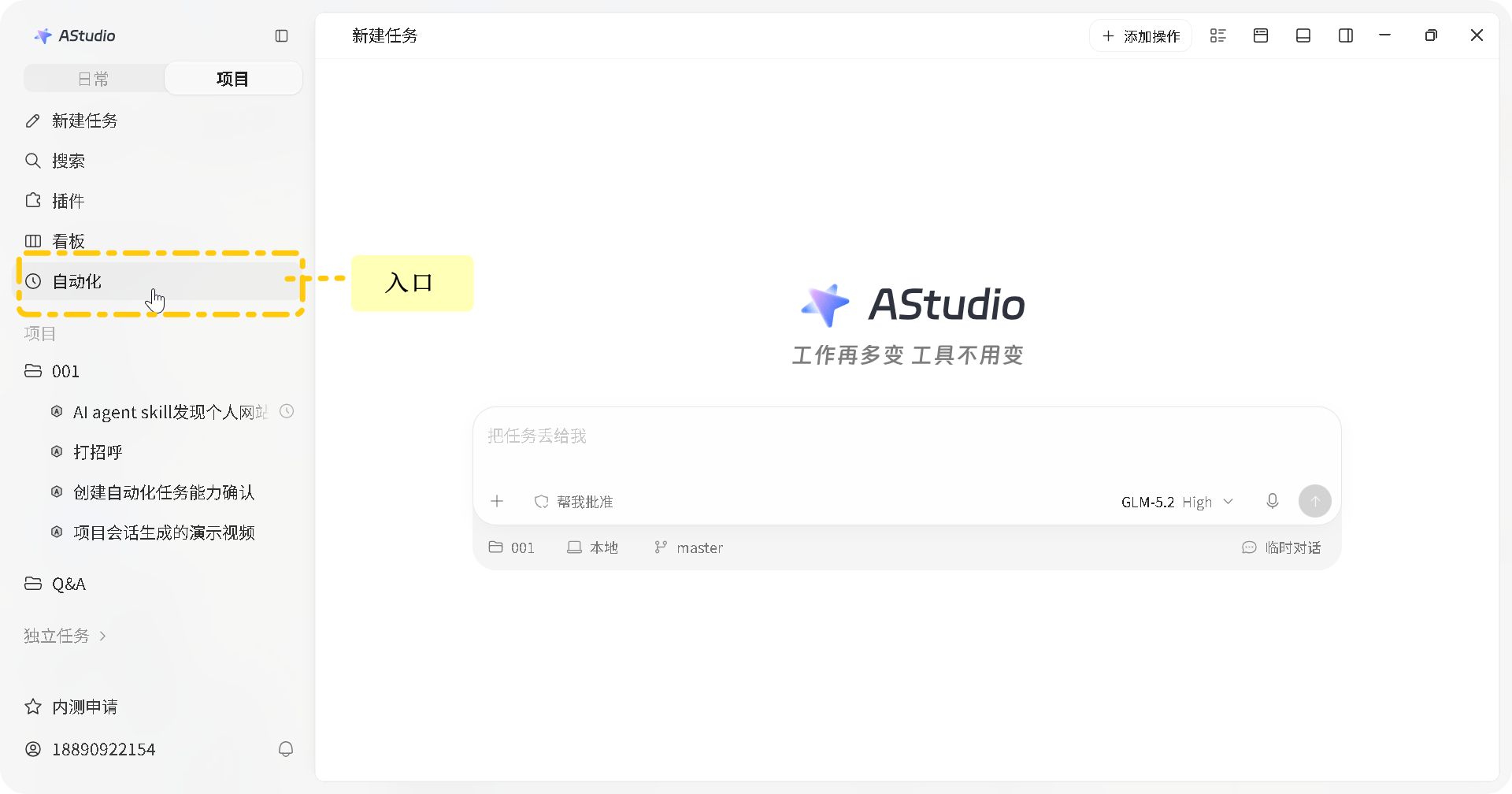
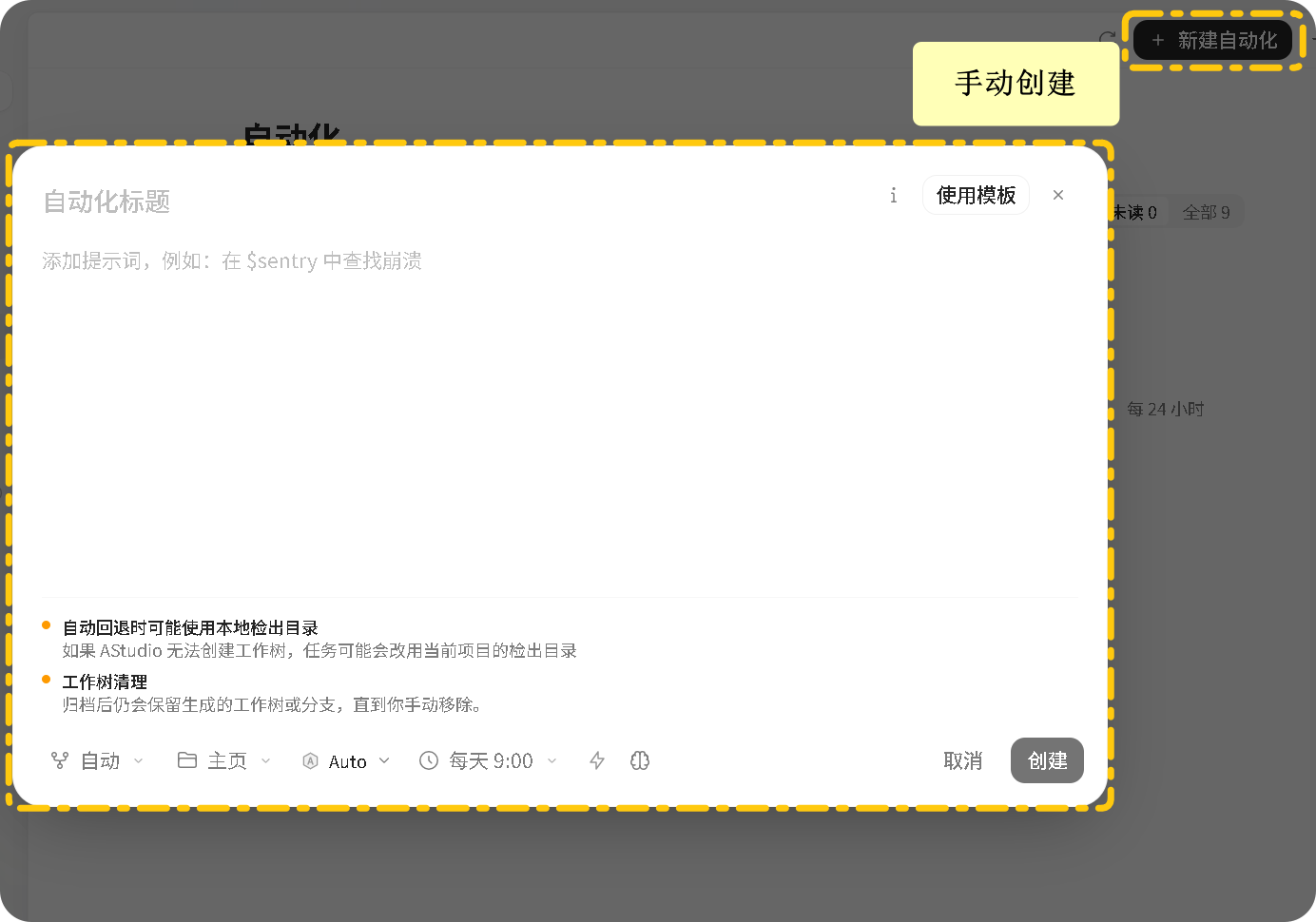
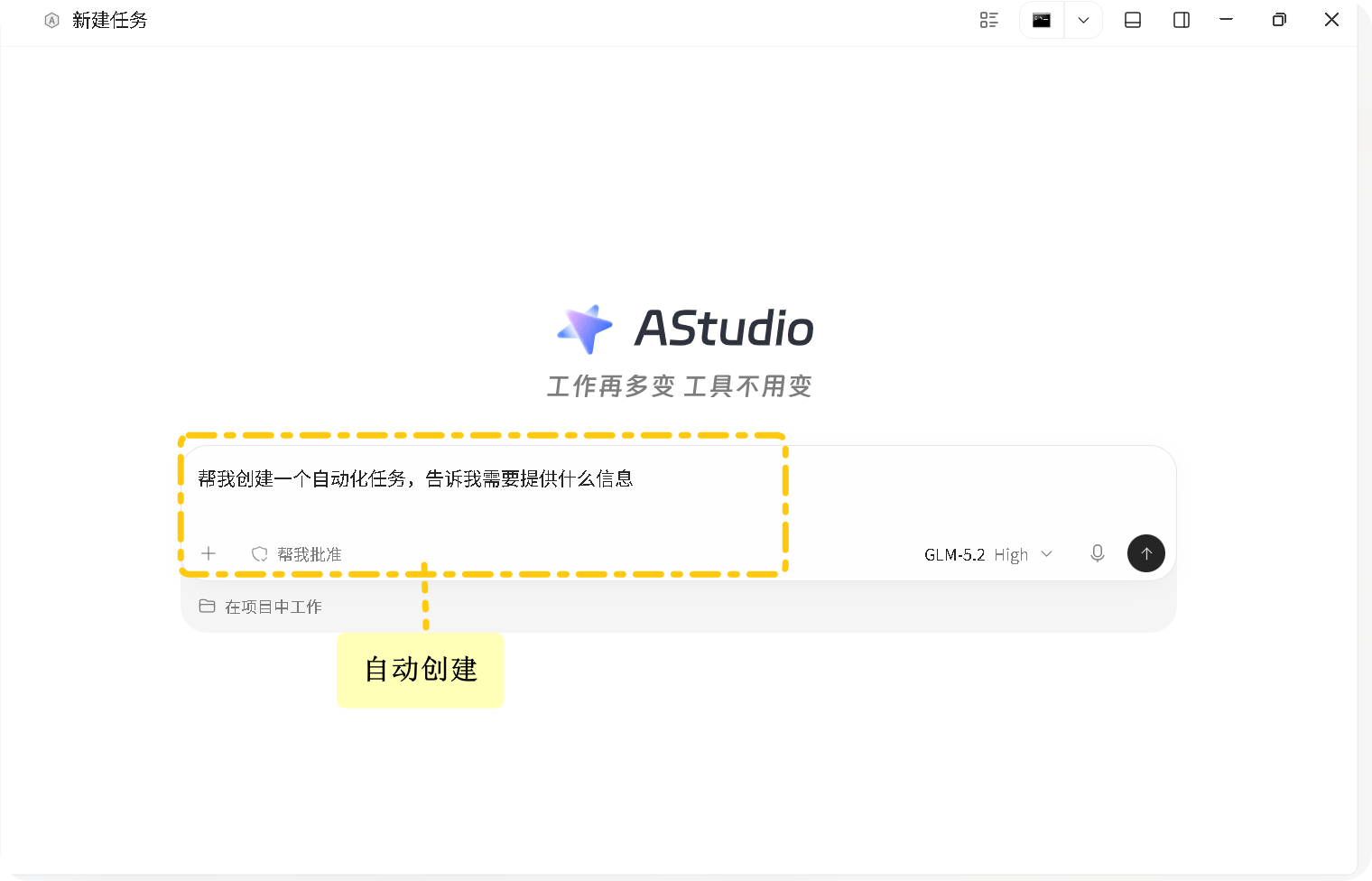
支持设置定时任务与重复执行规则,例如自动汇总每日行业动态、生成周报或定期检查代码:
| 创建方式 | 具体使用方法 |
|---|---|
| 在自动化页面创建 | 点击“新建自动化”,设定执行周期、关联项目及权限范围 |
| 通过对话直接创建 | 直接用自然语言描述执行频次与任务目标,确认生成的草稿后创建 |
8. 插件中心
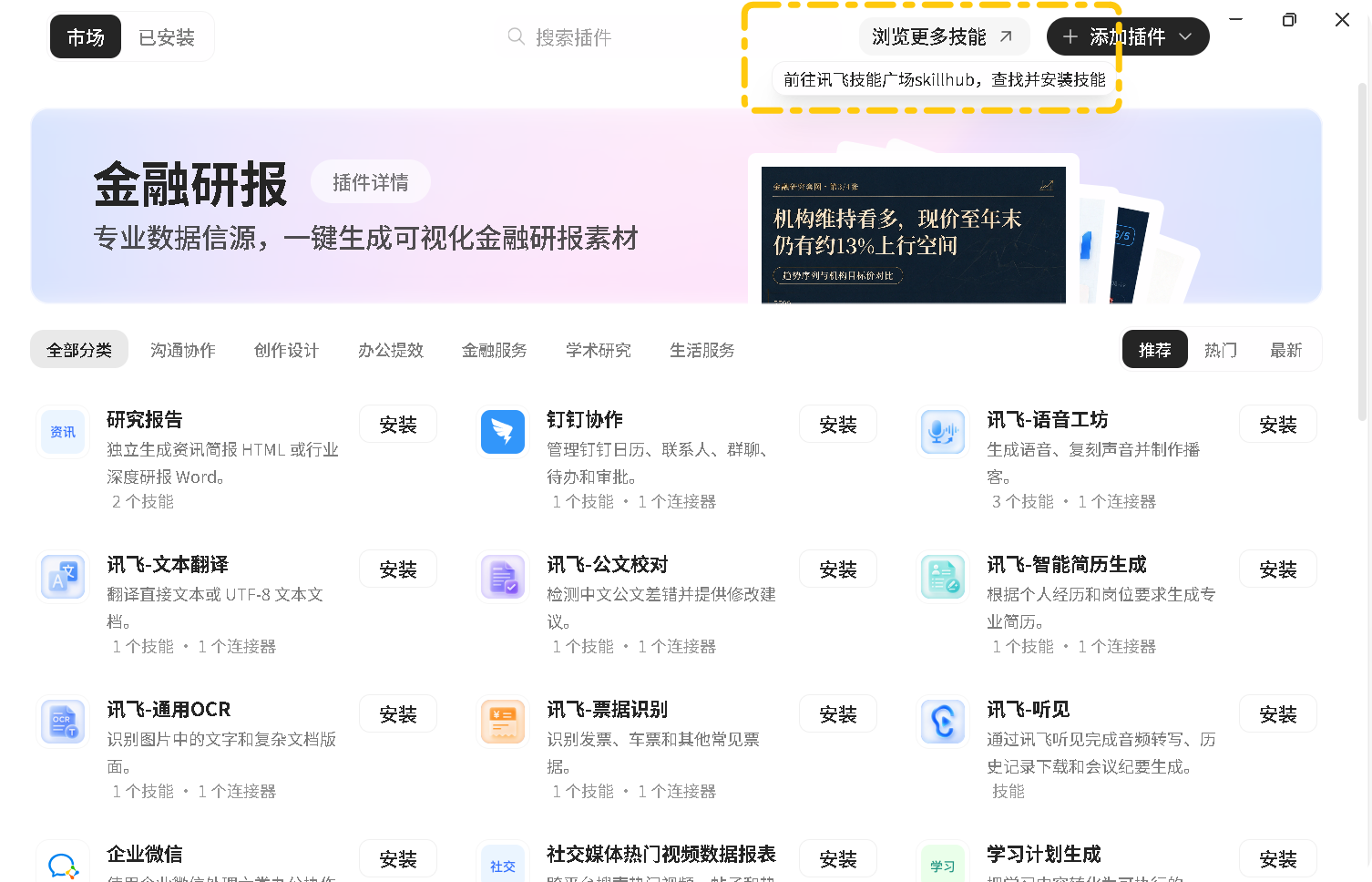
插件中心让您无需理解底层复杂协议,一键扩展专业能力与外部服务生态:
8.1 发现与安装插件
- 按场景分类浏览热门与推荐插件,支持关键词精准检索;
- 支持从市场一键安装,或通过自然语言对话让 AStudio 自动发现并安装所需插件。
8.2 使用与管理插件
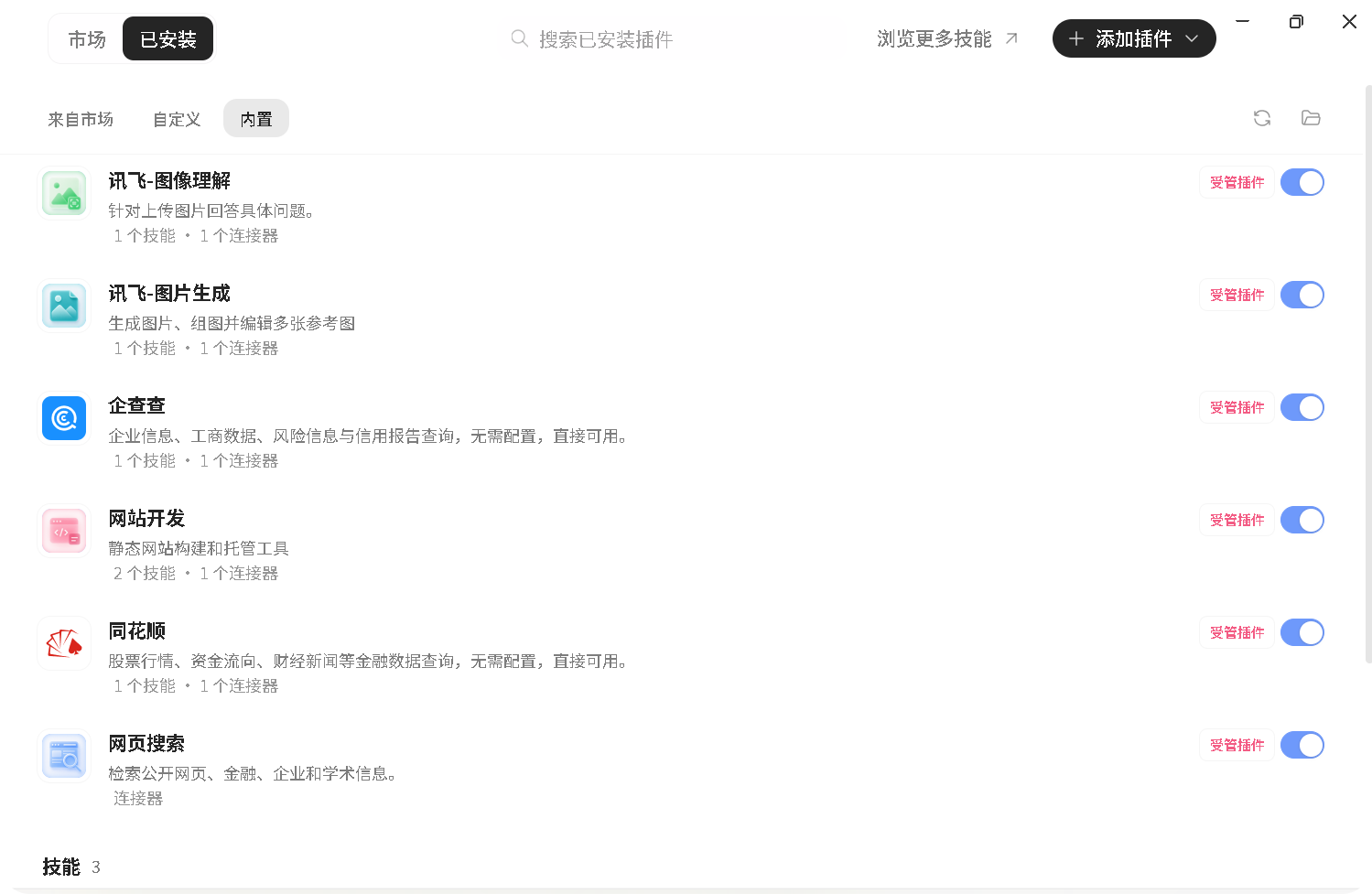
- 在已安装列表中集中查看插件状态、配置鉴权账号或随云端账号跨端同步;
- 支持在对话中指定插件使用,也可以由 AStudio 根据任务上下文自主智能调用。
 上一页
上一页